JAL国内線A350-900 ファーストクラス搭乗記 (JL0327 羽田-福岡)
3月の半ば,コロナウイルスの影響で移動を控える動きが始動した頃でした.東京の大学での講義から福岡へ帰る際に羽田空港のダイアモンド・プレミアラウンジとA350-900のファーストクラスを利用する機会を得ることができたので記しておこうと思います.
現在,羽田-福岡線では新機材のA350-900が投入され主要機材として運行されています.ファーストクラス,クラスJ,普通席が配置され,全クラスで個人用モニター,電源コンセント,充電用USB端子を完備,機内インターネット接続「JAL Wi-Fiサービス」が無料で提供されている最新鋭の機材になります.
JL0327 羽田-福岡 A350-900 ファーストクラス
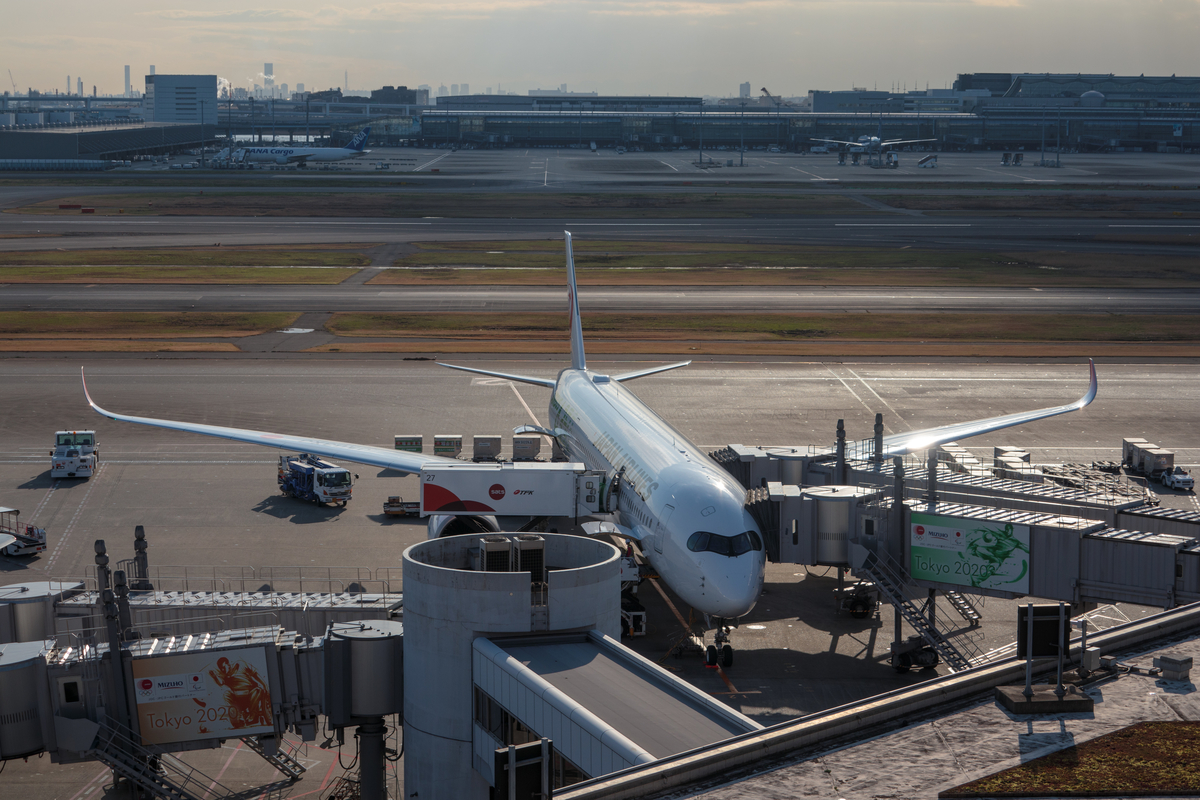
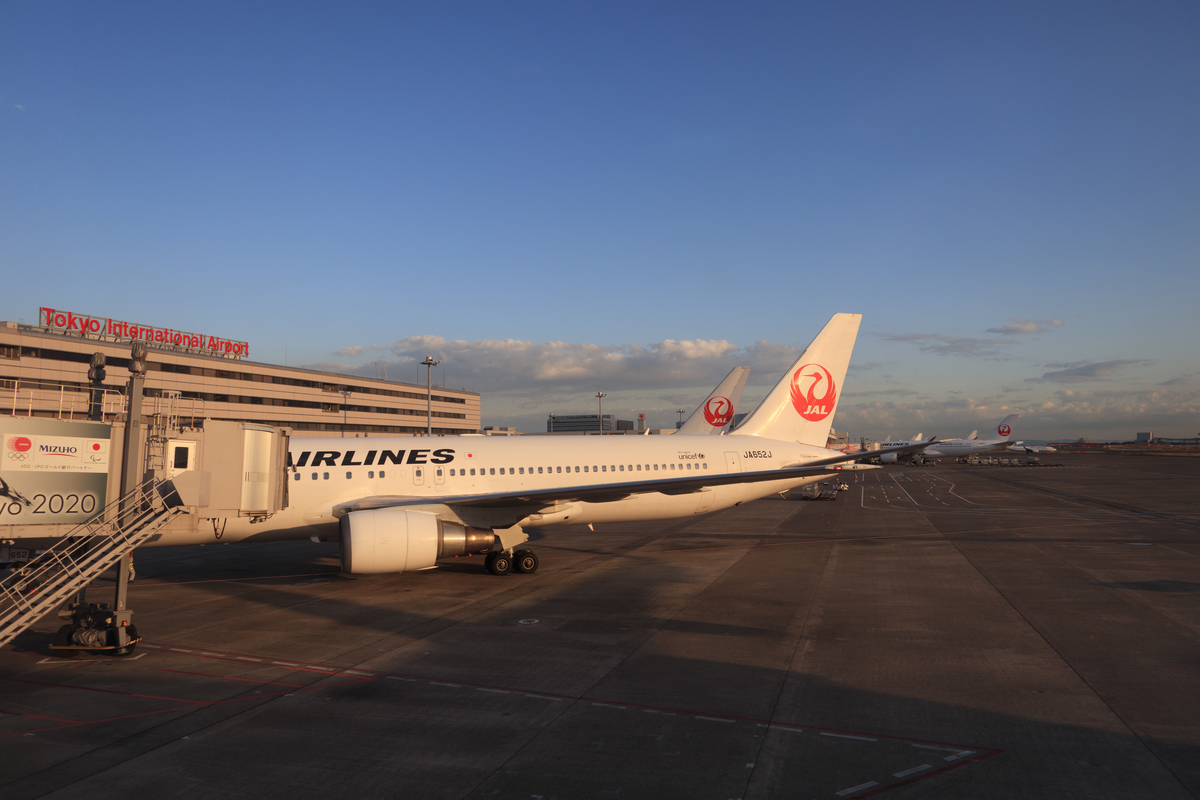
出発は羽田空港.第1旅客ターミナルの展望台からは搭乗予定のA350-900が見えます.主翼先端のウイングレットの絶妙な曲がり具合がたまりません.目元の黒縁塗装も格好良さを引き立たせています.
今回はファーストクラスのチケットを持っているとだけあって,搭乗までの待ち時間に南ウイングのダイヤモンド・プレミアラウンジにもお邪魔しました.
レセプションを右側に向かって進むと入室できます.
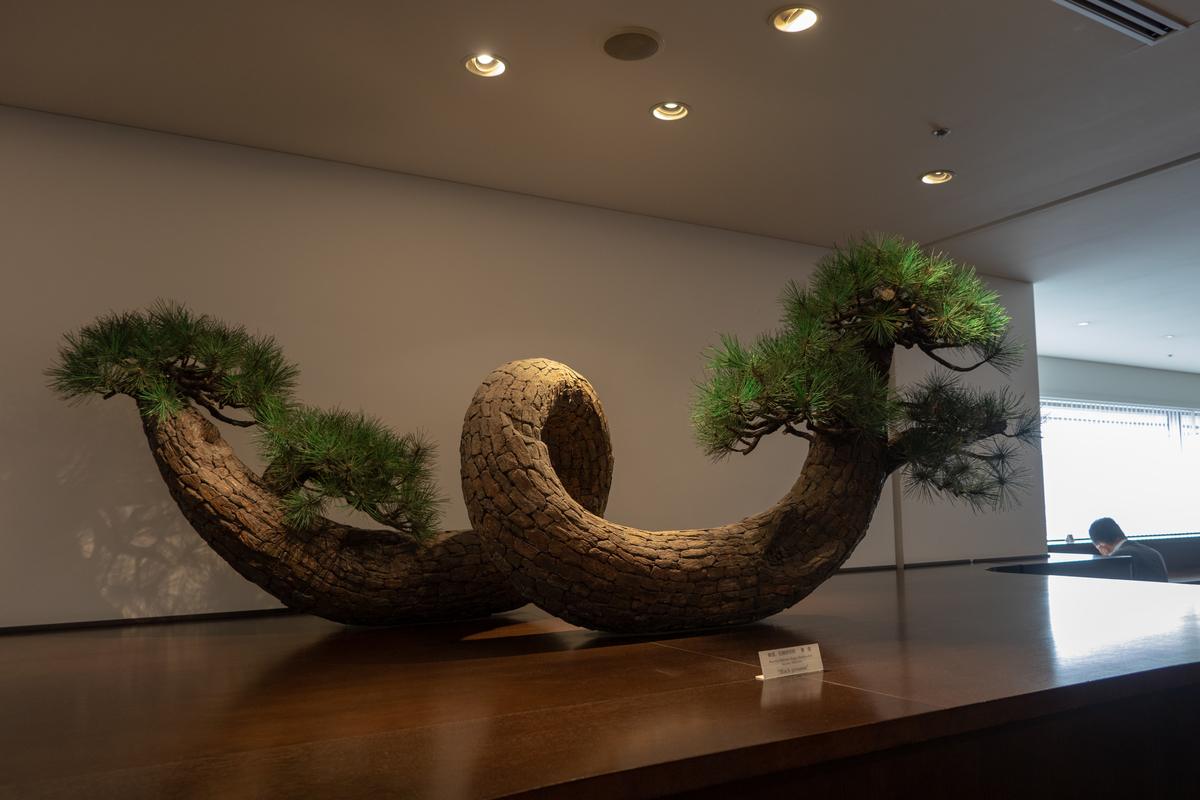
ダイヤモンド・プレミアラウンジに足を踏み入れると,最初に目に飛び込んでくるのがこの壮大なオブジェ「南の黒松」.タイトルは "Black Pineeee".ちなみに北ウイングの同ラウンジには姉妹バージョン「北の赤松」が鎮座しています.お洒落な空間です.
バーエリアではアルコールを含むドリンクの他に通常は軽食が用意されているのですが,利用した時期の関係からかラインナップが大幅縮小されていたため,おにぎりのみの提供でした.普段ならばメゾンカイザーのパン,JAL特製焼きカレーパン,お味噌汁のサービスもあるようです.
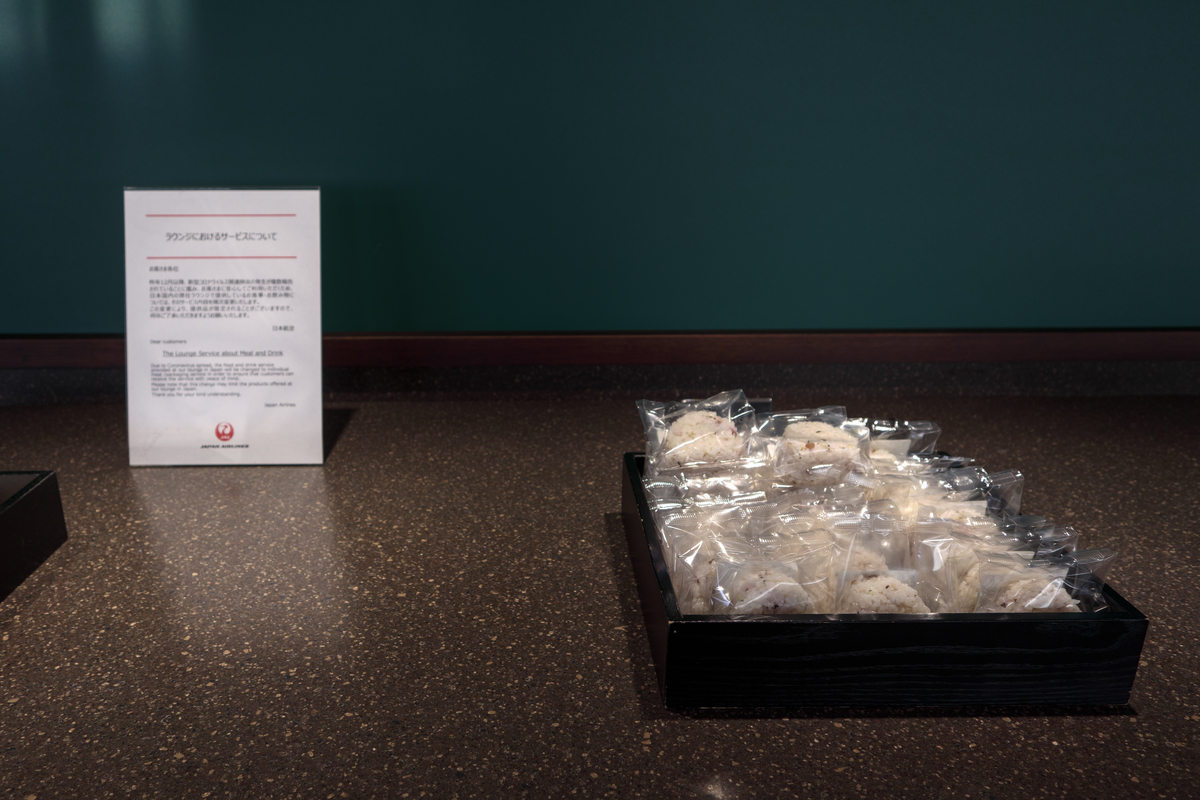
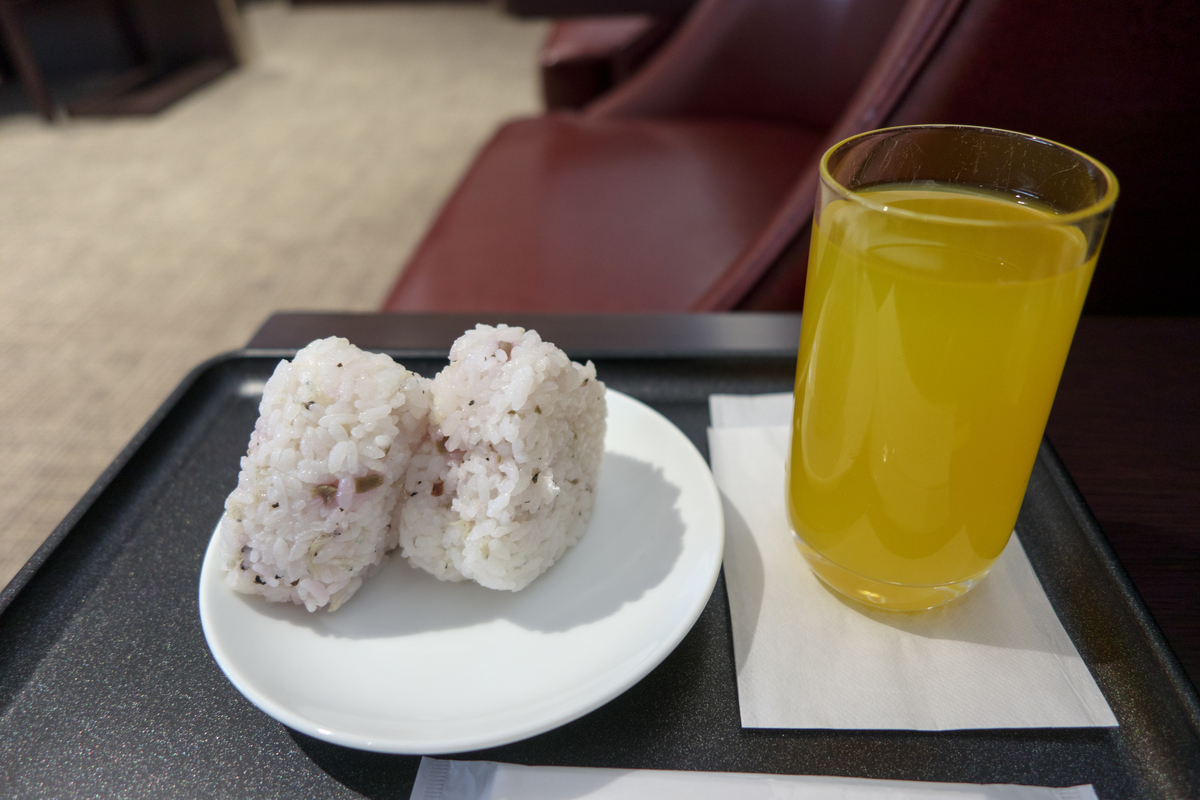
おにぎりは個別包装されていて衛生的でした(この時期ではとても大切な気配り).自分はアルコールはあまり飲めない体質なので,オレンジジュースをいただきます.ドリンクサーバーがタッチパネル式だったのが印象的でした(後述のサクララウンジとの違いの1つ).ふつうにおいしいと思います〜.
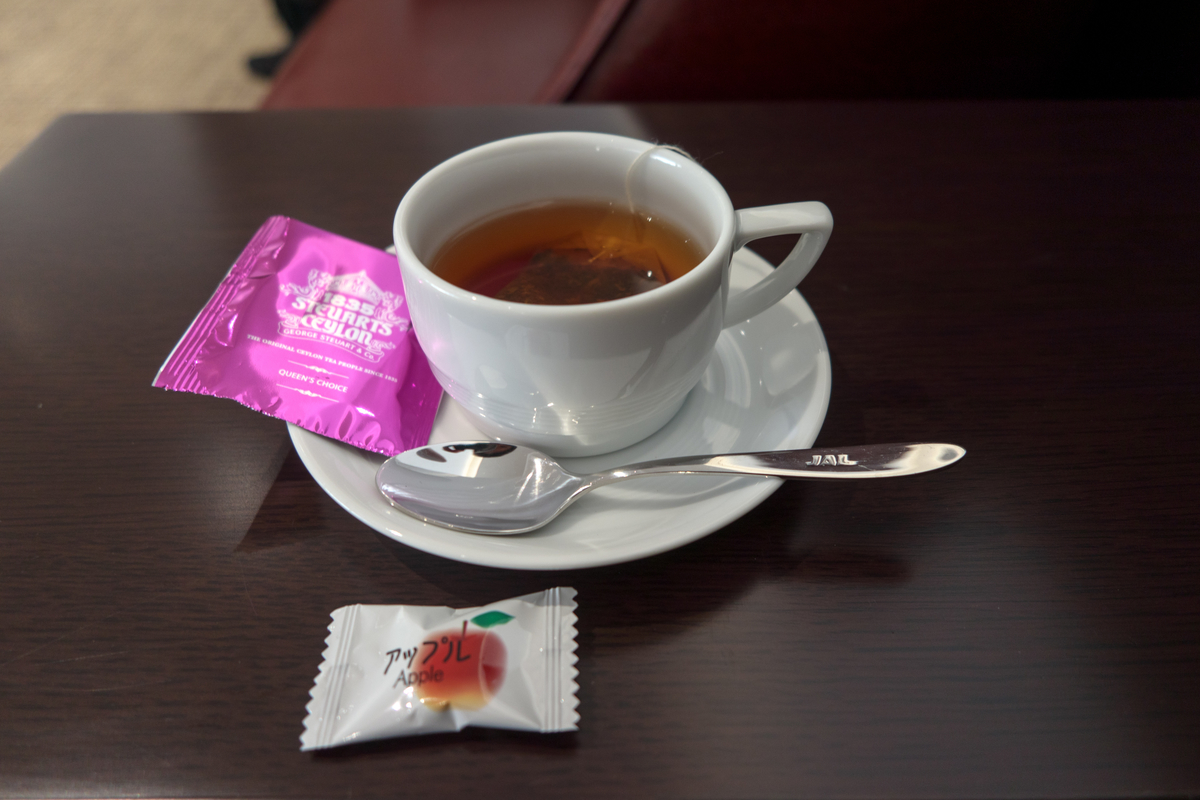
紅茶とアメちゃんもいただきました.
あと,温かいおしぼりのサービスもあります.少しわかりにくい場所ですが,カウンターの下の保温庫にあります.地味にうれしいなと思ったサービスです.
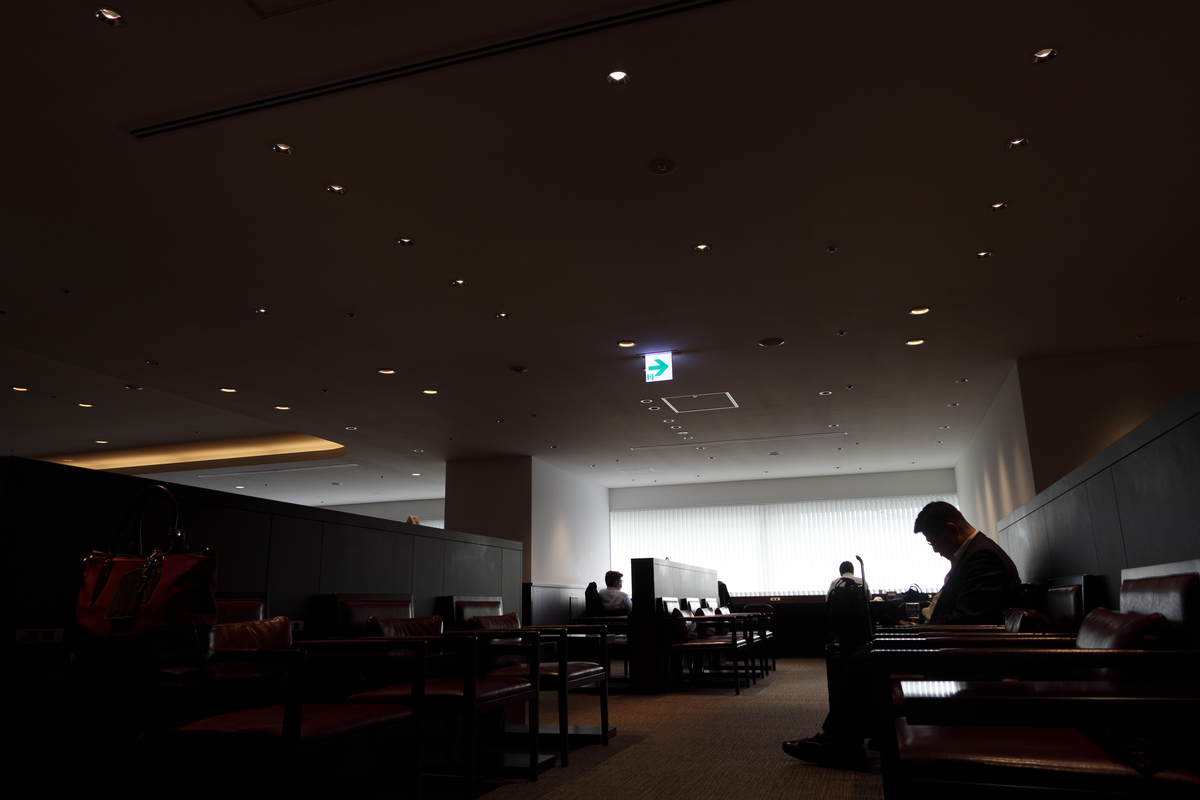
非常に落ち着いた雰囲気で静かな空間でした.照明の明るさも少し控えめでゆったり過ごせます.あえて悪いところを言えば,サクララウンジよりも少し狭く,意外と利用者も多かったことぐらいでしょうか.
せっかくなので,レセプション入って左側のサクララウンジも利用してみました.ダイヤモンド・プレミアラウンジよりも広々としています.バーコーナーには開放感あふれる大きなテーブルがありゆったりした空間になっています.
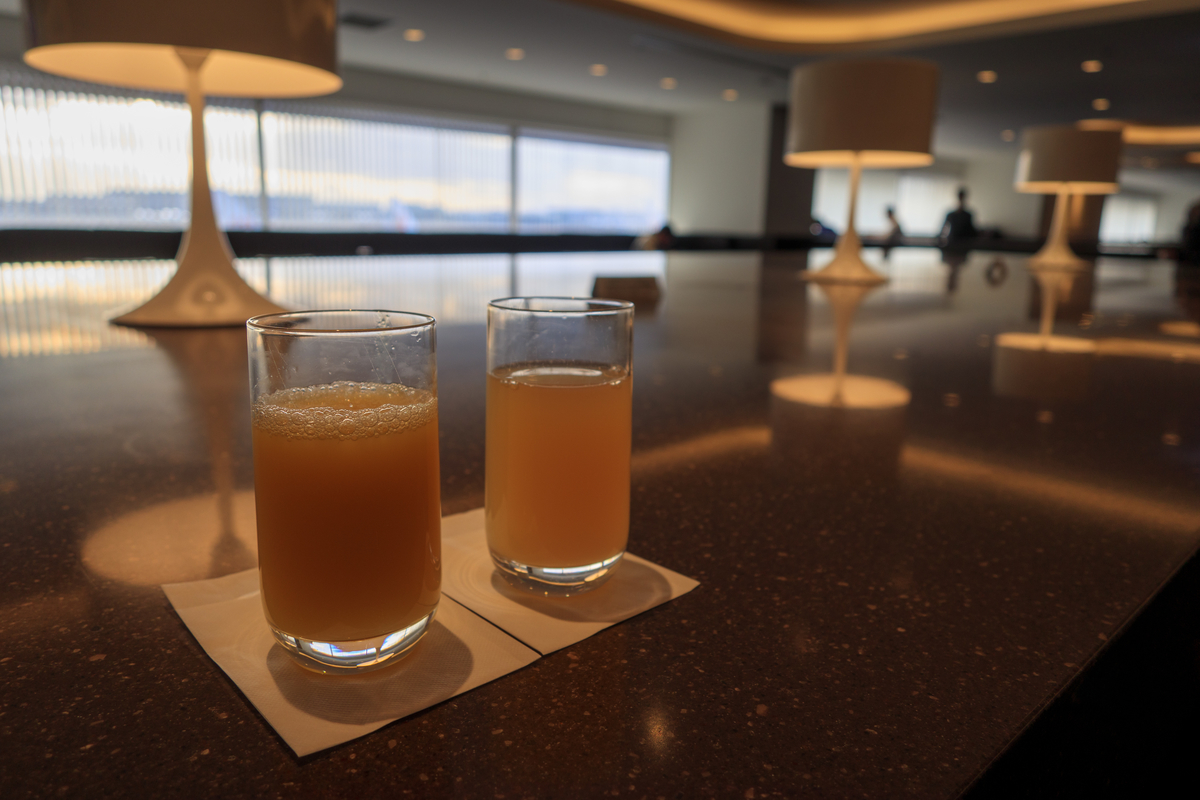
こちらではオレンジジュースとアップルジュースを味わってみました.
ドリンクサーバーの仕様がダイヤモンド・プレミアラウンジとは違いボタン式でした.オレンジジュースの味も少し違う気が…? 軽食の提供がないのも相違点です.
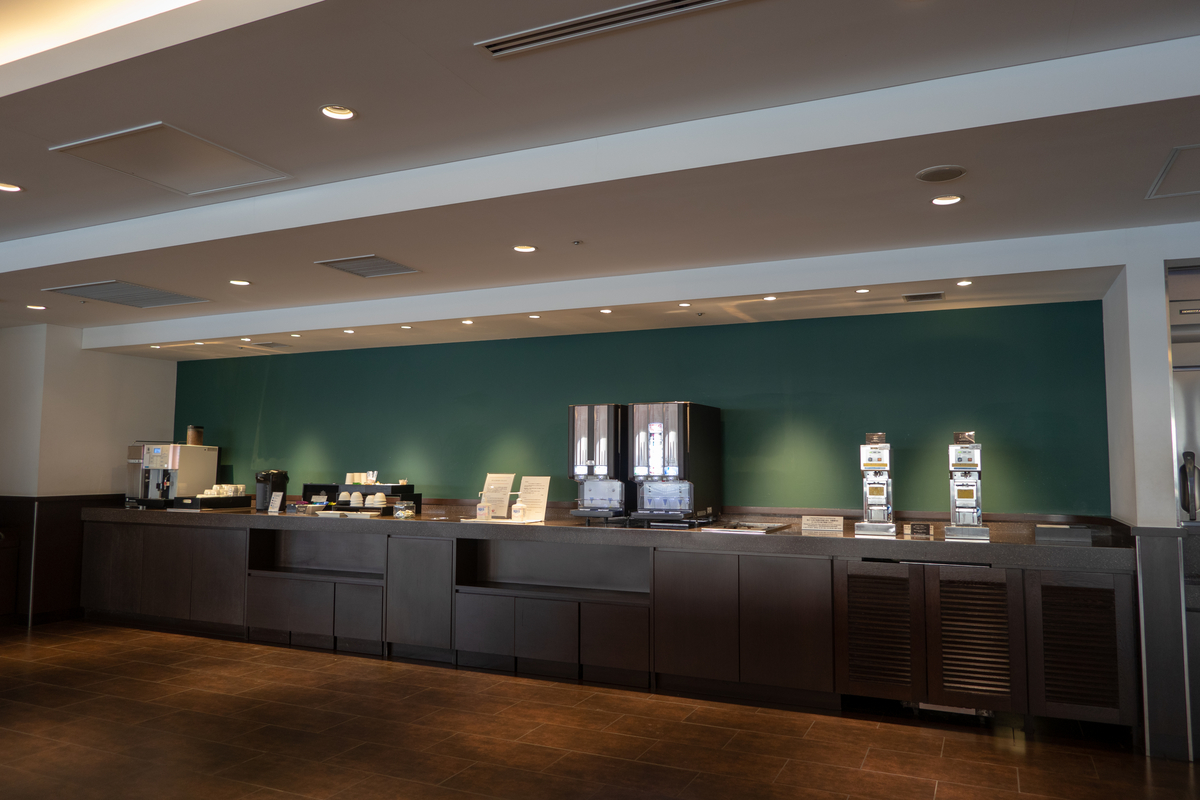
ひとしきりラウンジでゆるっとほっこりしたところで,いよいよ搭乗です.
この度の座席は2Kです.A350-900 ファーストクラスの座席は2-2-2列で配置されており,ゆとりはたっぷりあります.シート色は黒を基調とし,ところどころにえんじの差し色が散りばめられているシックな内装です.前方には個人用モニターが設置されていますが,15.6インチでかなり大きめ.もちろんタッチ操作にも対応しています(ただし自分にはスクリーンまでの距離が遠かったので,もっぱらハンドコントローラを利用していました).座席の側面(パーティションのところ)には読書灯もバッチリ完備.
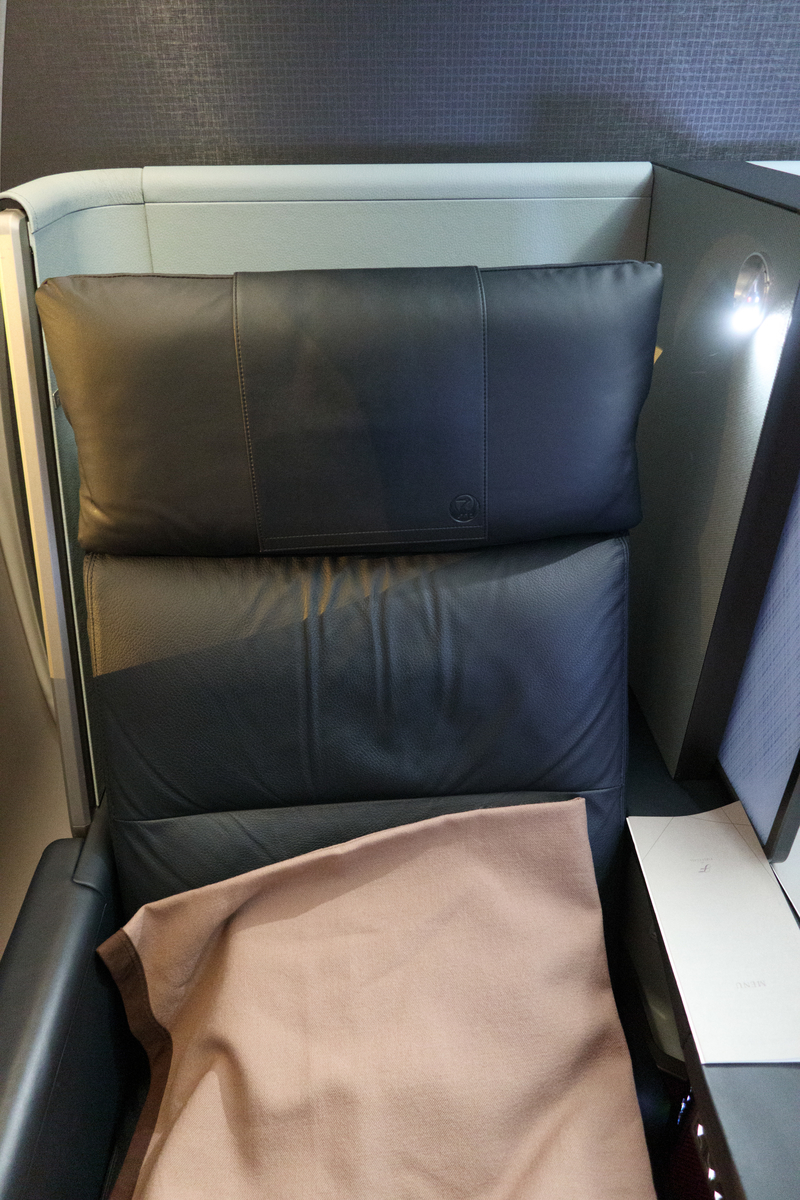
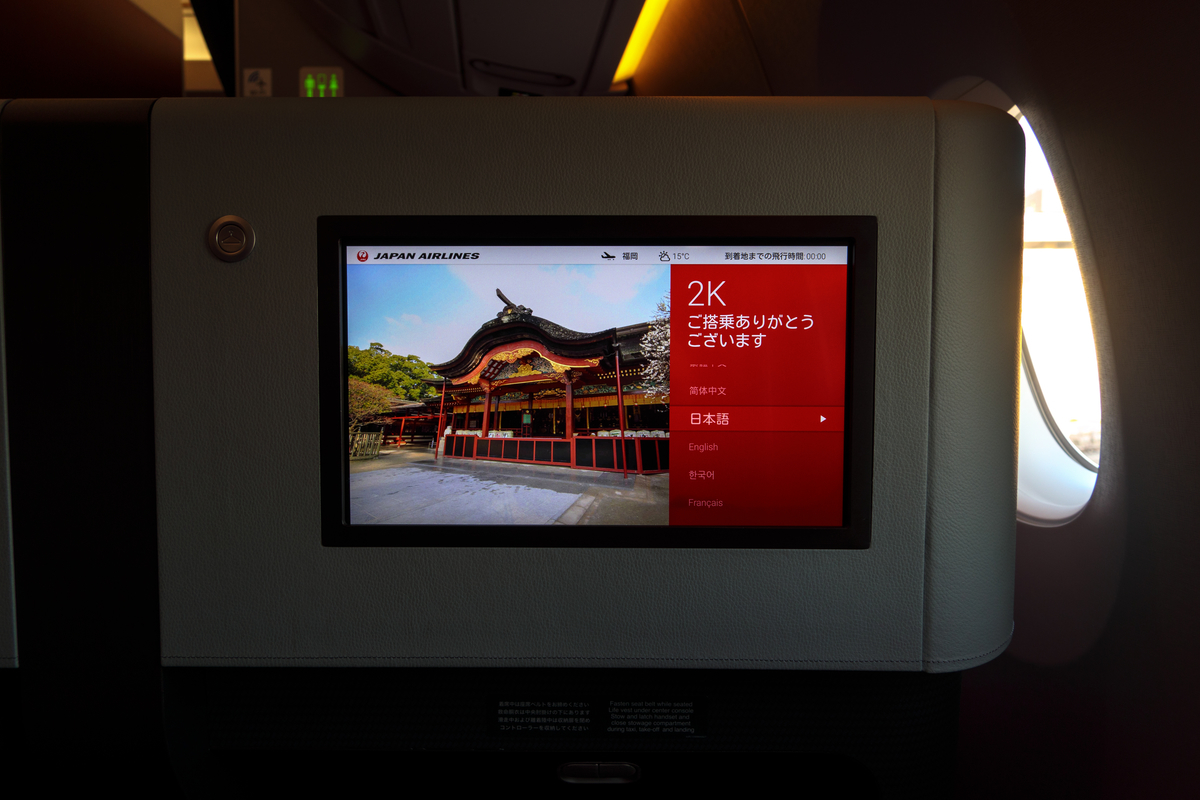
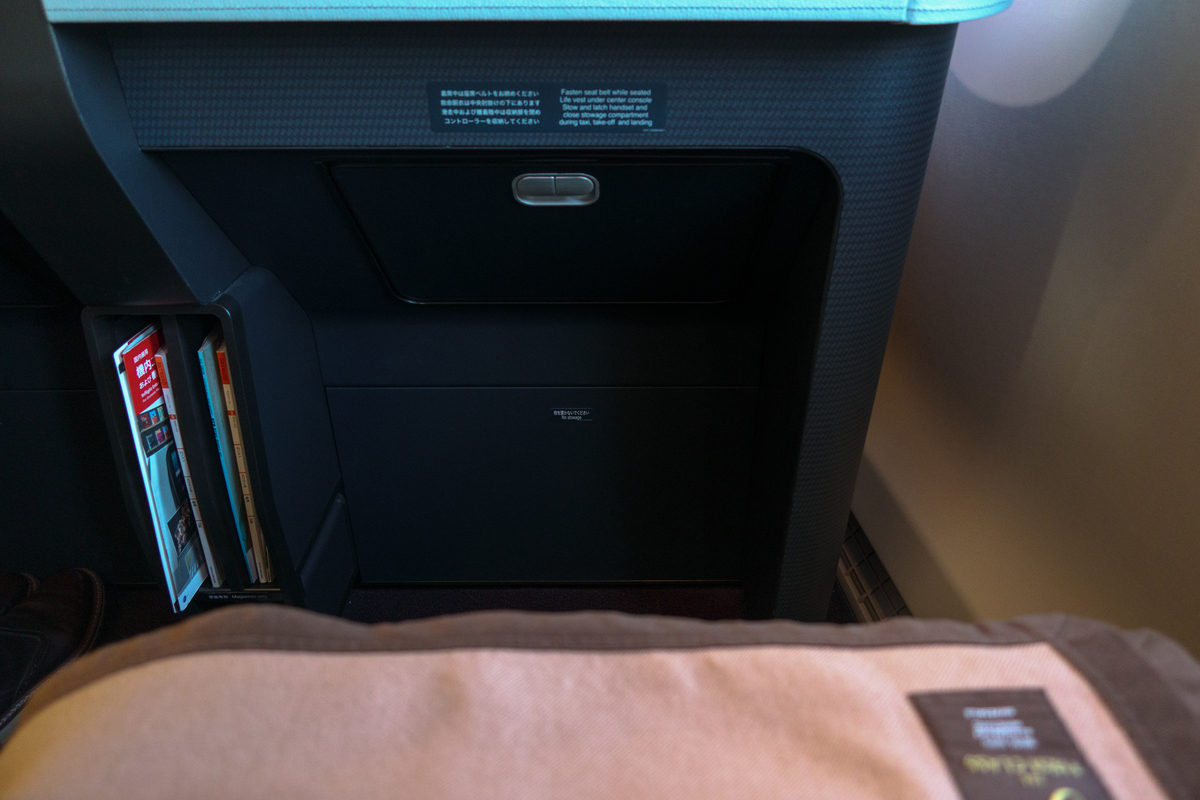
足元には荷物が置けないこと,加えてエアバス社の旅客機は頭上の荷物棚の容量は大きいのですが,高い位置にありすぎる点が悪い点です.小柄な自分にとってはギリギリ届くかどうかという感じで,荷物棚奥の様子もしっかり観察できません.明らかに日本人向けではありません.客室乗務員の方も手伝ってくださるのですが苦しそう….降機時には座席に登って(笑)頑張って対応していらっしゃいました…(汗).
搭乗するとおしぼりのサービスがあります.JALオリジナルの香りを施しているようで良い香り.
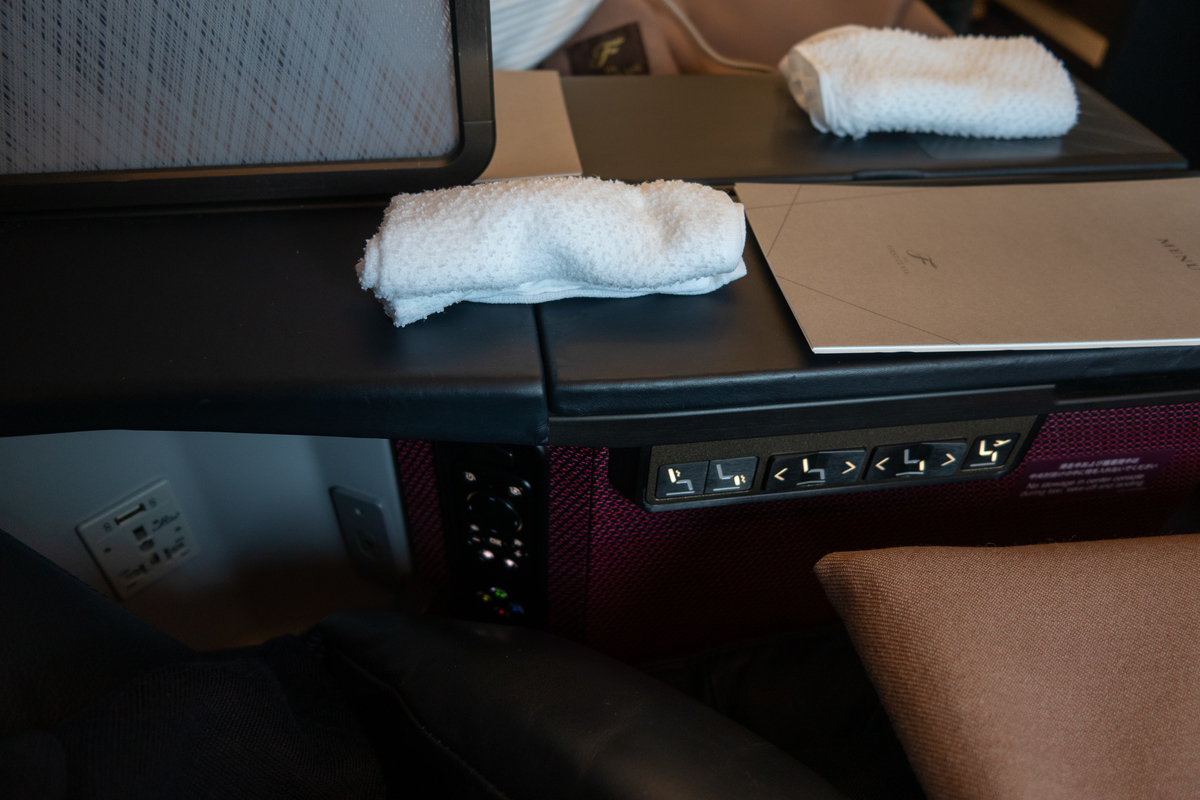
左側面にはシートリクライニング関連のボタン,ハンドコントローラー,そして充電用USB端子や全世界対応コンセントも設置されています.
機内食メニューも据え置かれています.肘掛けも広々しています.
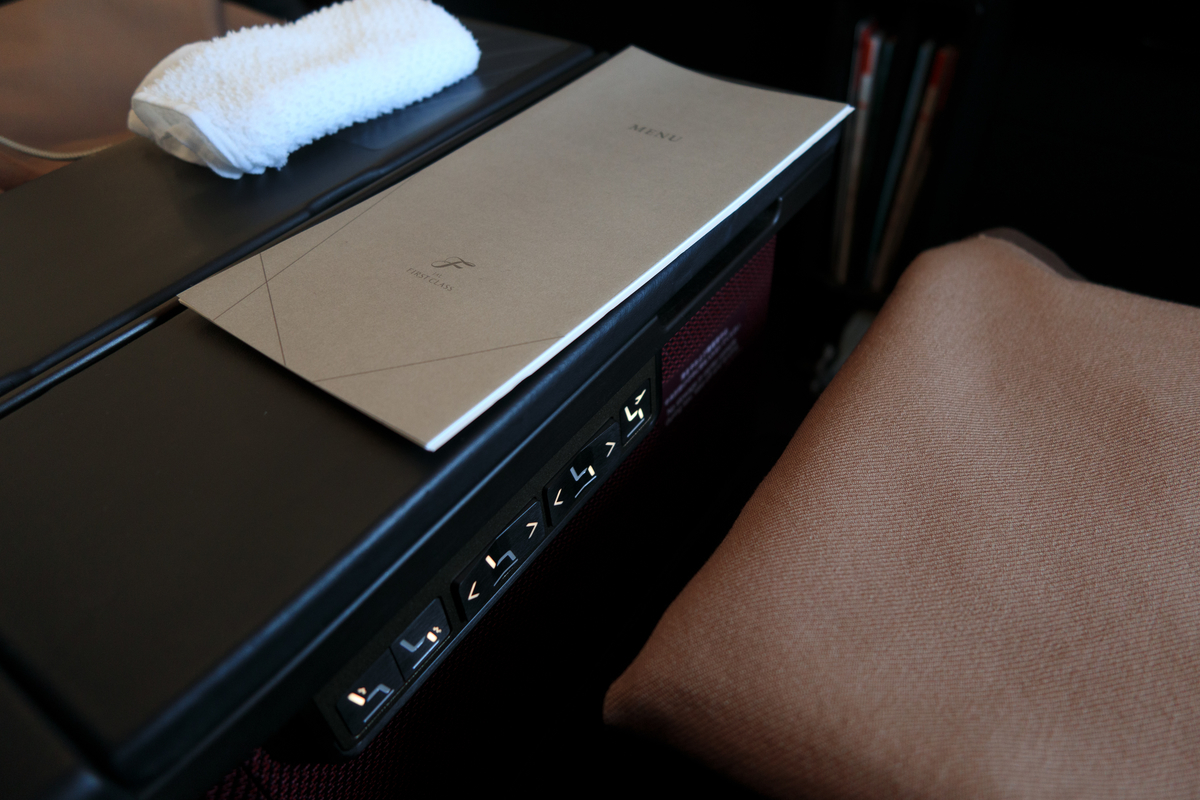
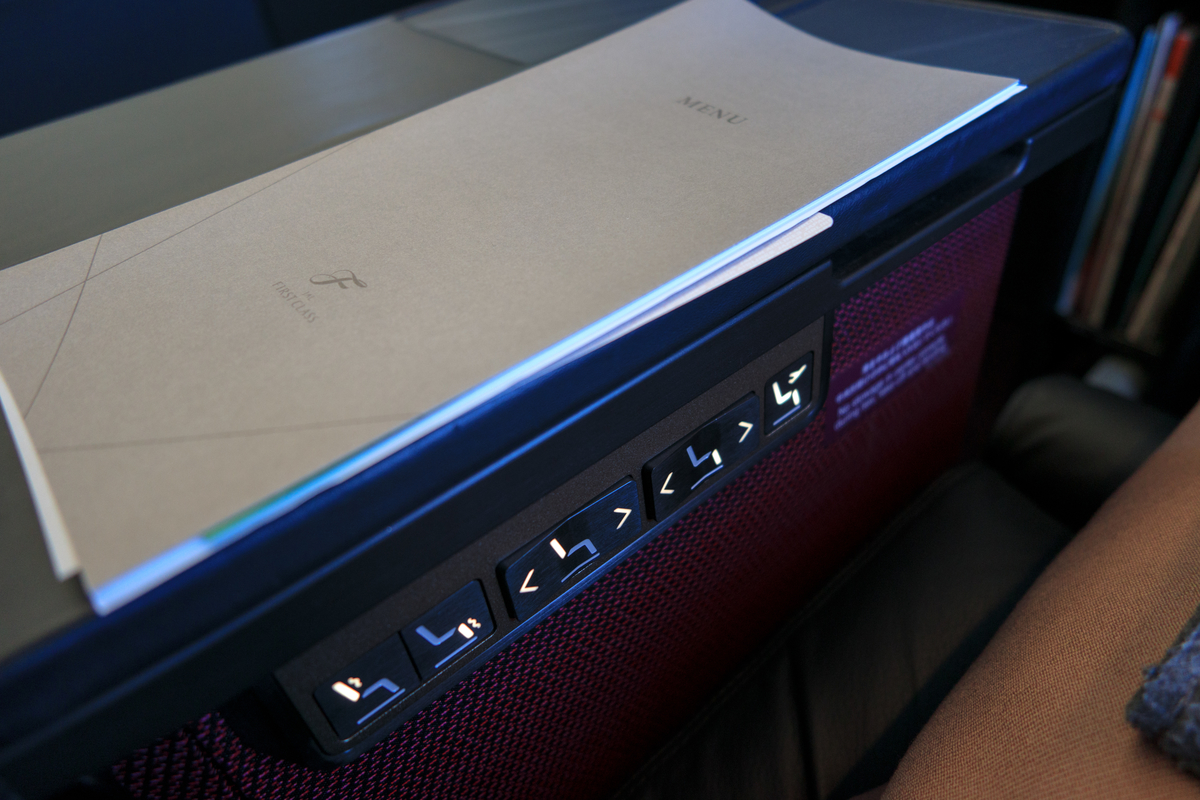
ところで,左側面あるたくさんのボタンですが,左から2つはマッサージ機能のボタンで,ONにするとかすかに震えます.マッサージといえばそうなのですが,あまり揉みほぐされている感じはありません笑.オマケ程度の機能と割り切ったほうが良いかもしれません.その他のボタンはリクライニング関連のボタンで,電動式で使いやすいです.
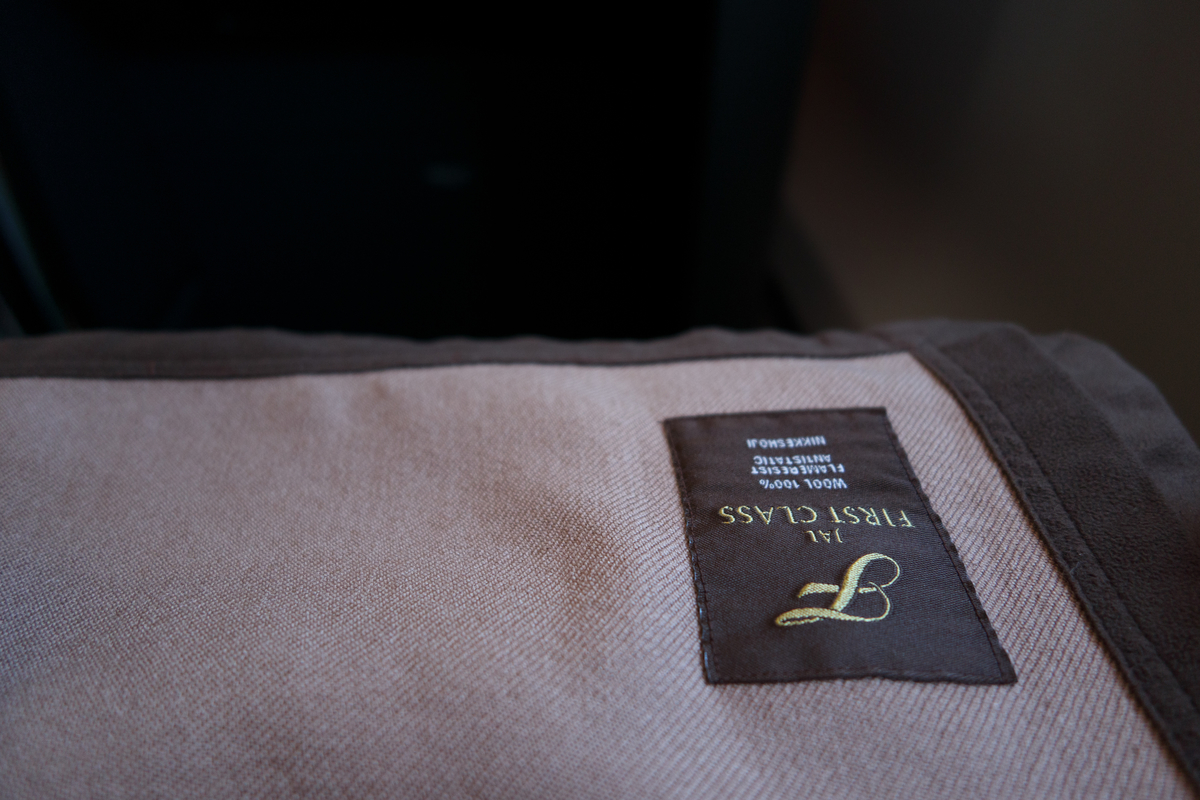
ここまでの写真でちらちら見えていますが,ひざ掛けもファーストクラス仕様になっています.
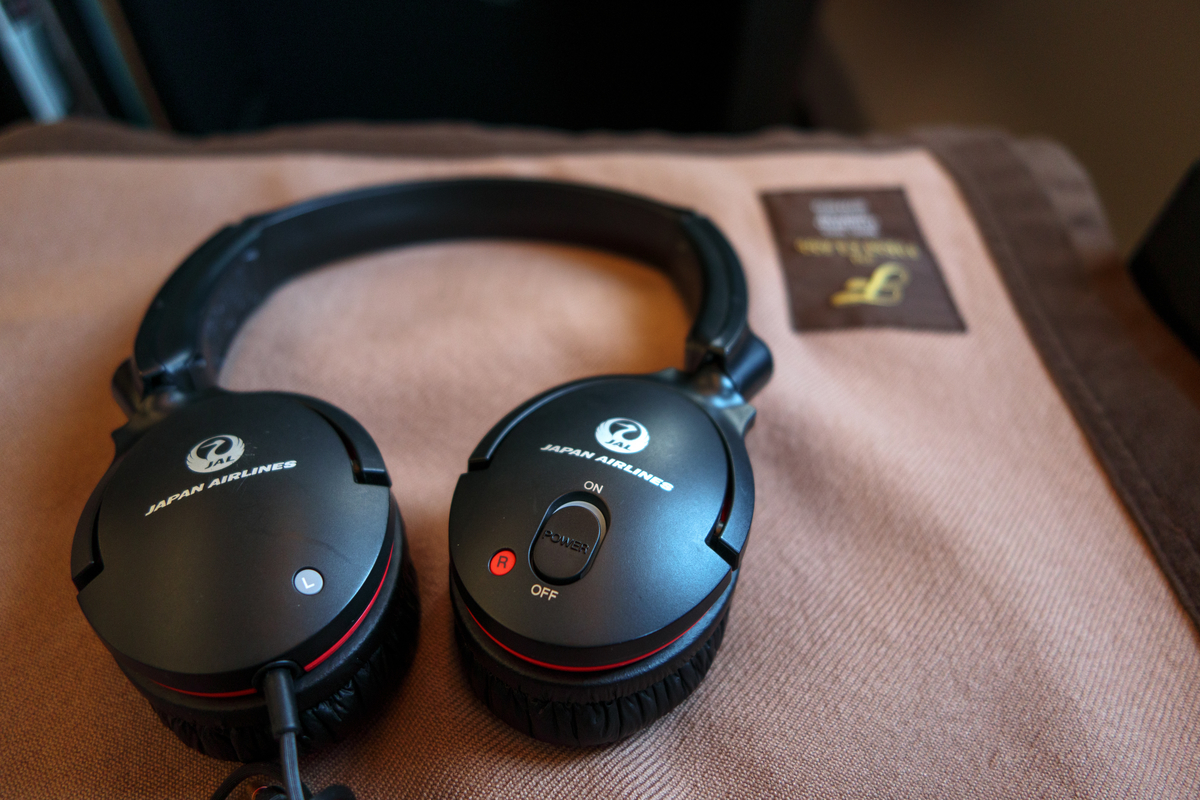
そして,何より感銘を受けたのが…ヘッドホンです.なんとノイズキャンセリング機能搭載.もともと静寂性に力を入れているA350に,ひとたびこのヘッドホンのノイズキャンセリング機能をONにすれば,機内エンターテイメントの音がスッと頭に入ってきます.特に離陸後の使用では快適さが桁違いです.
窓からの眺めもバッチリ良好.
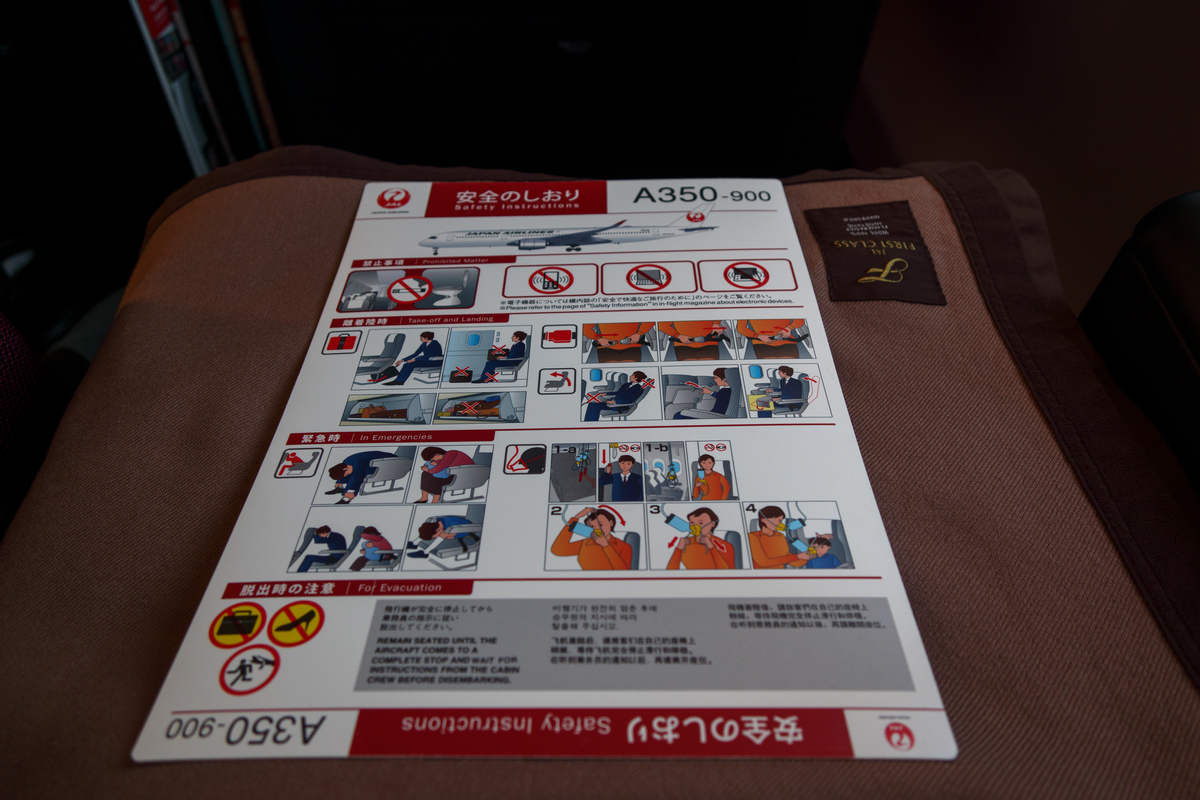
安全のしおりA350-900バージョン.
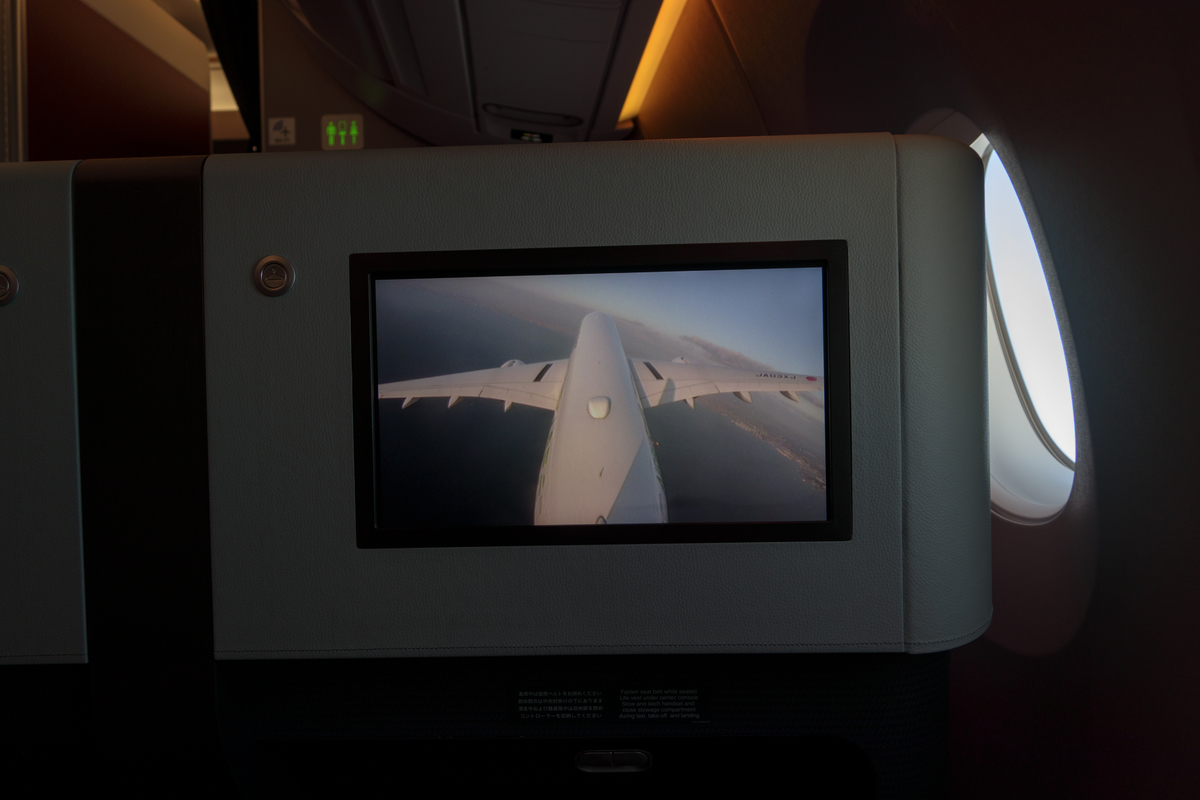
離陸後は機外カメラからの景色をモニターから楽しむことができます.座席が前方にあるのも要因の1つなのですが,それを抜きにしてもエンジン音は静かなで快適な機内環境です.
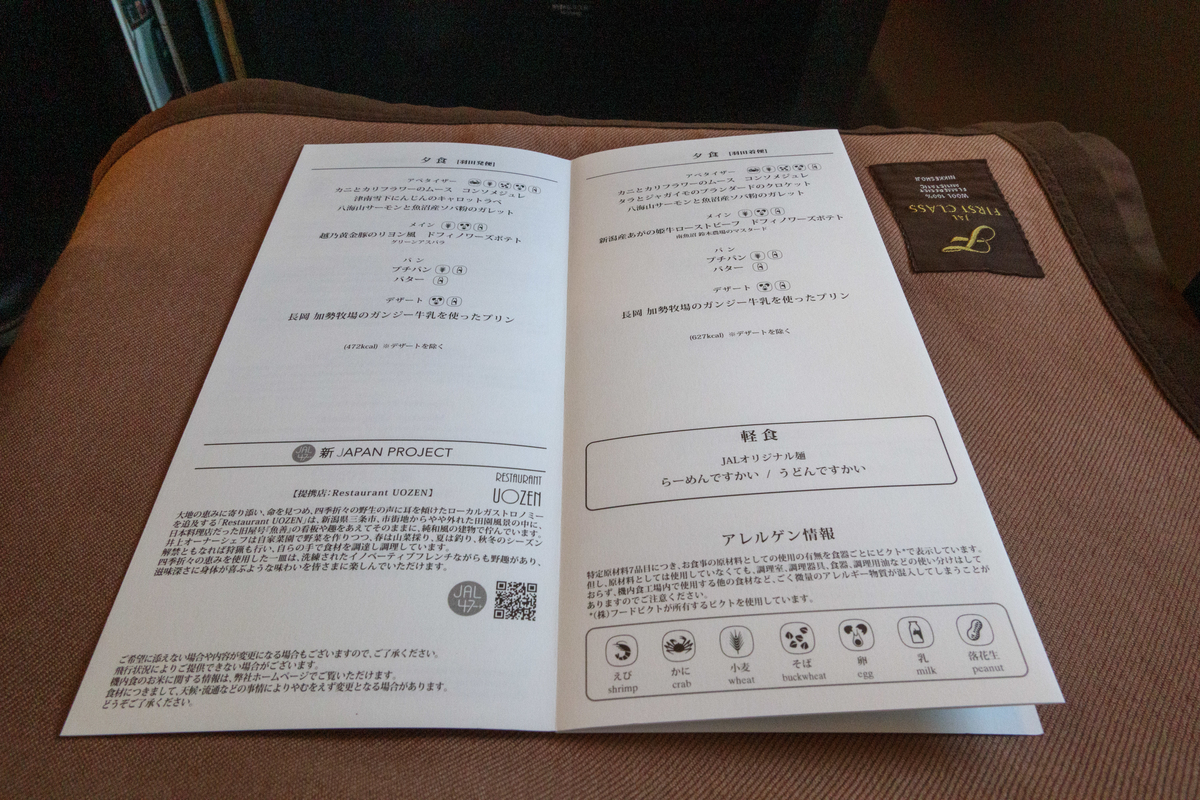
あれこれ楽しんでいるうちに,機内食サービスの時間になりました.夕方便なので右ページの夕食が提供されました.今回のメニューはローストビーフをメインディッシュとした一品でした.
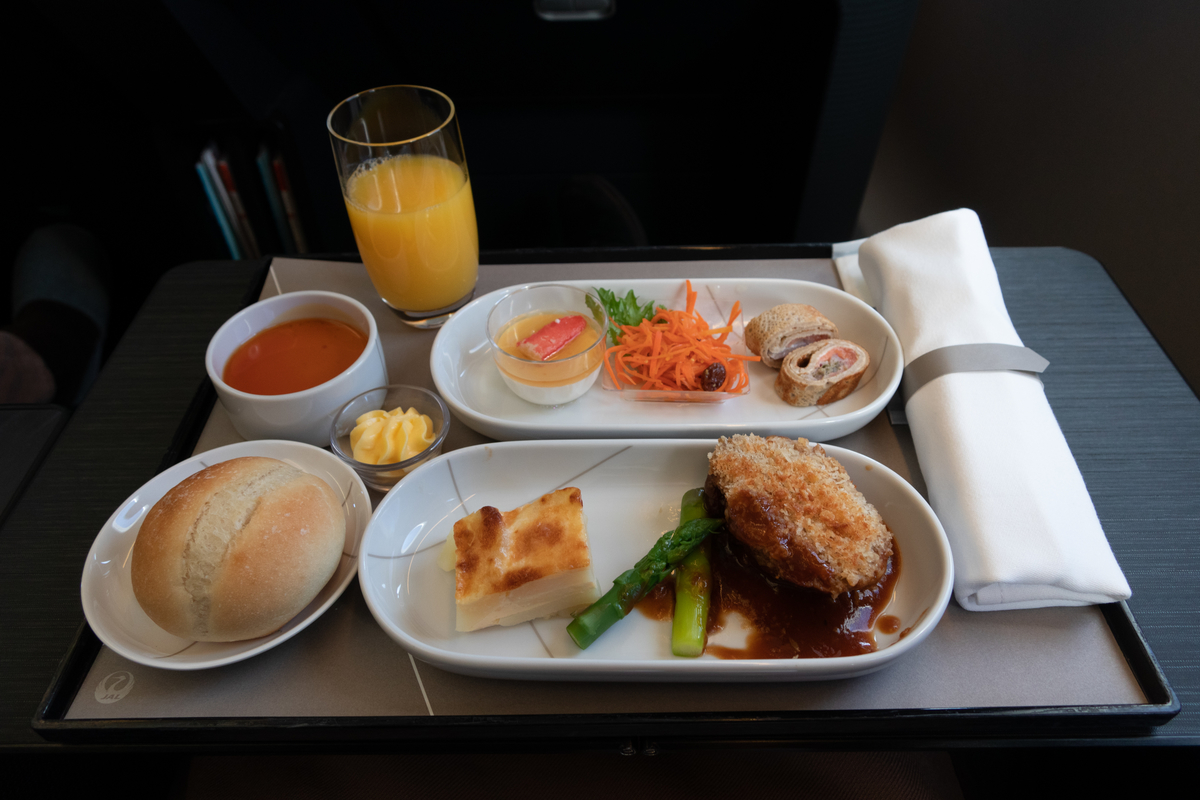
量は気持ち少なめですが,お洒落な味付けの色とりどり一品揃いで大変満足しました.料理のメニューは言うまでもなく,金属製のカトラリーに陶器の食器,グラスとさすが一味違った機内食です.ドリンクはメニューから各自で選択でき,アルコール類の飲み放題です.実際,お隣の方のチョイスはシャンパンで,グラスの中がなくなりかけるとそそくさと客室添乗員の方が注いでくれるため,好きなだけ楽しめます.自分はアルコールはたくさん飲めないので,穏やかにオレンジジュースをチョイスしました.なお,搭乗した時期のせいもあって,今回はJAL特製コンソメスープなどは一部の飲料は提供不可ということでした.
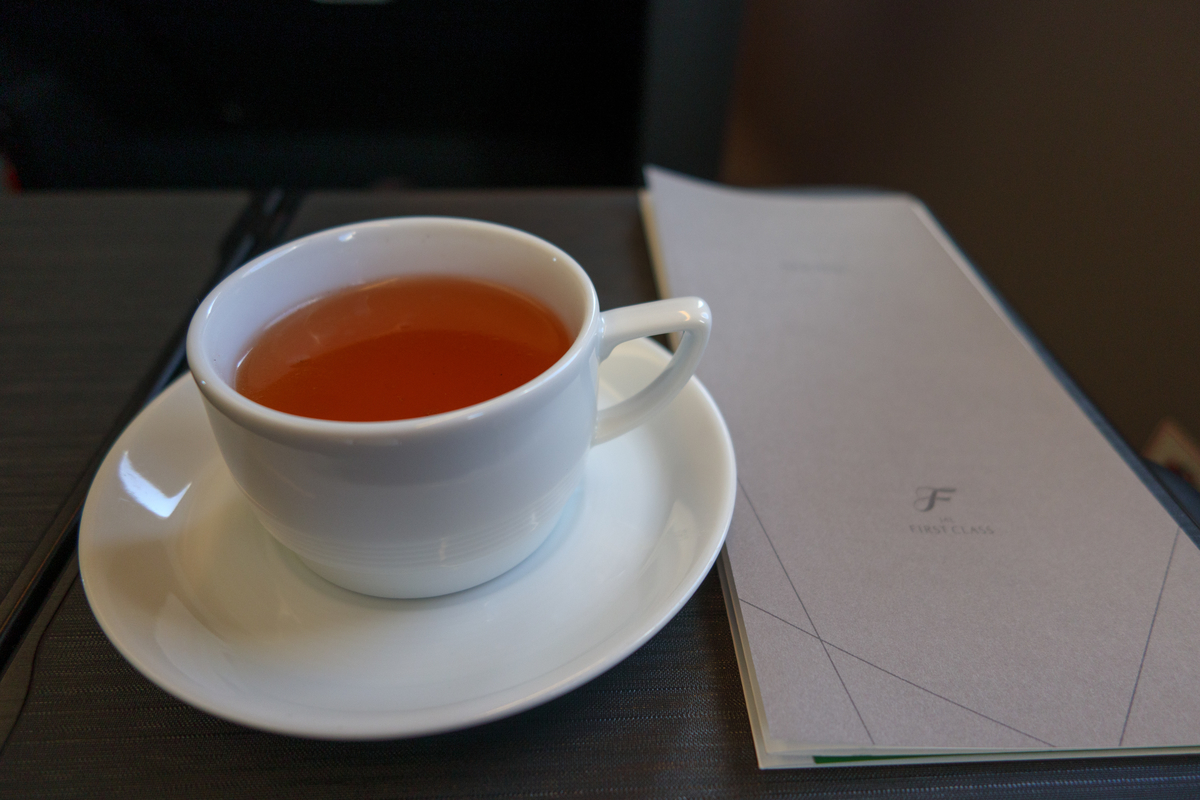
食後には温かい紅茶をいただきました.しっかり磁器のティーカップに入って提供されました.さすがです.
飲み終わって余韻に浸っていると,ちょうど良いタイミングに「お代わりはいかがですか」と聞いてくださいます.
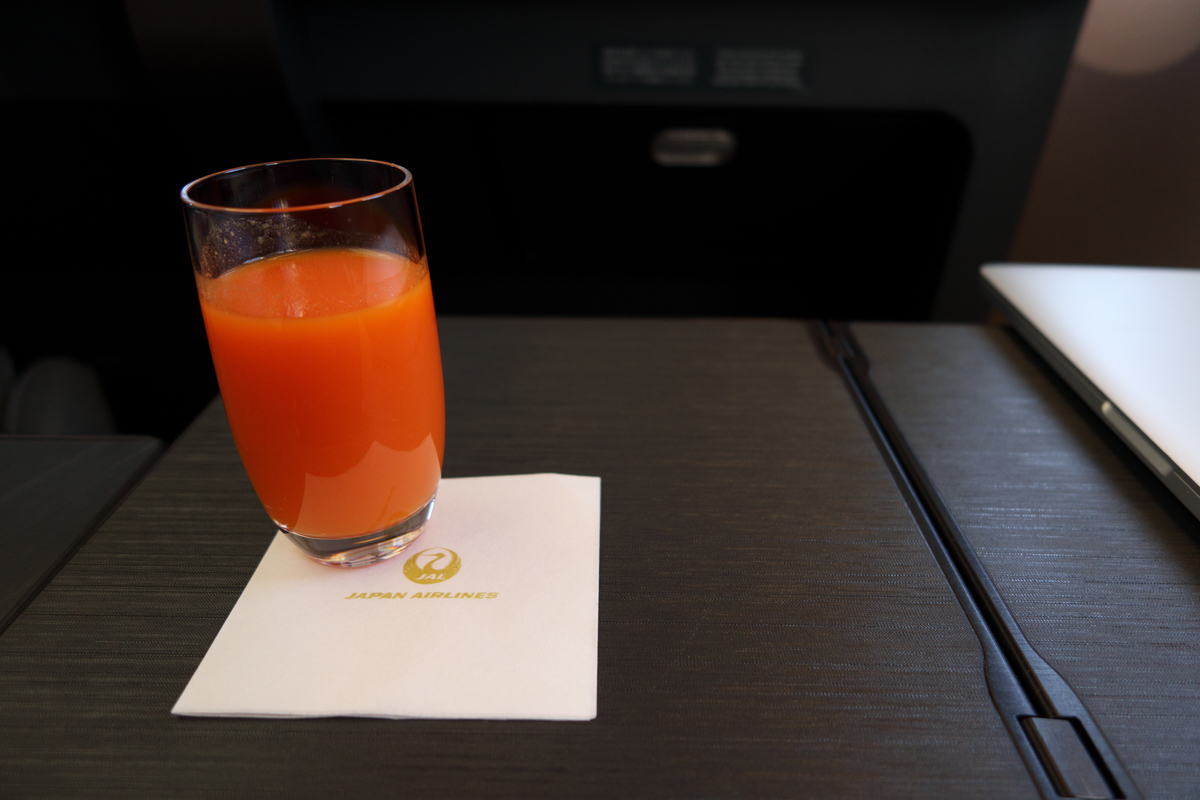
せっかくなので,野菜ジュースをオーダー.やはりグラスで提供されました.また,コースターとして敷かれるナプキンもJALのロゴ入りだったりします.
ところで,テーブルは機内食を載せても少し余裕があるぐらいの大きめサイズで,大きめのPCで作業しても十分な空間です(右側には縦置きにしたMacBook Pro 15インチがちらっと映っています).
この後は機内エンターテイメントで音楽を聴いたり,PC作業をしたり,JALの機内誌SKY WARDを読んだりして過ごしていました.
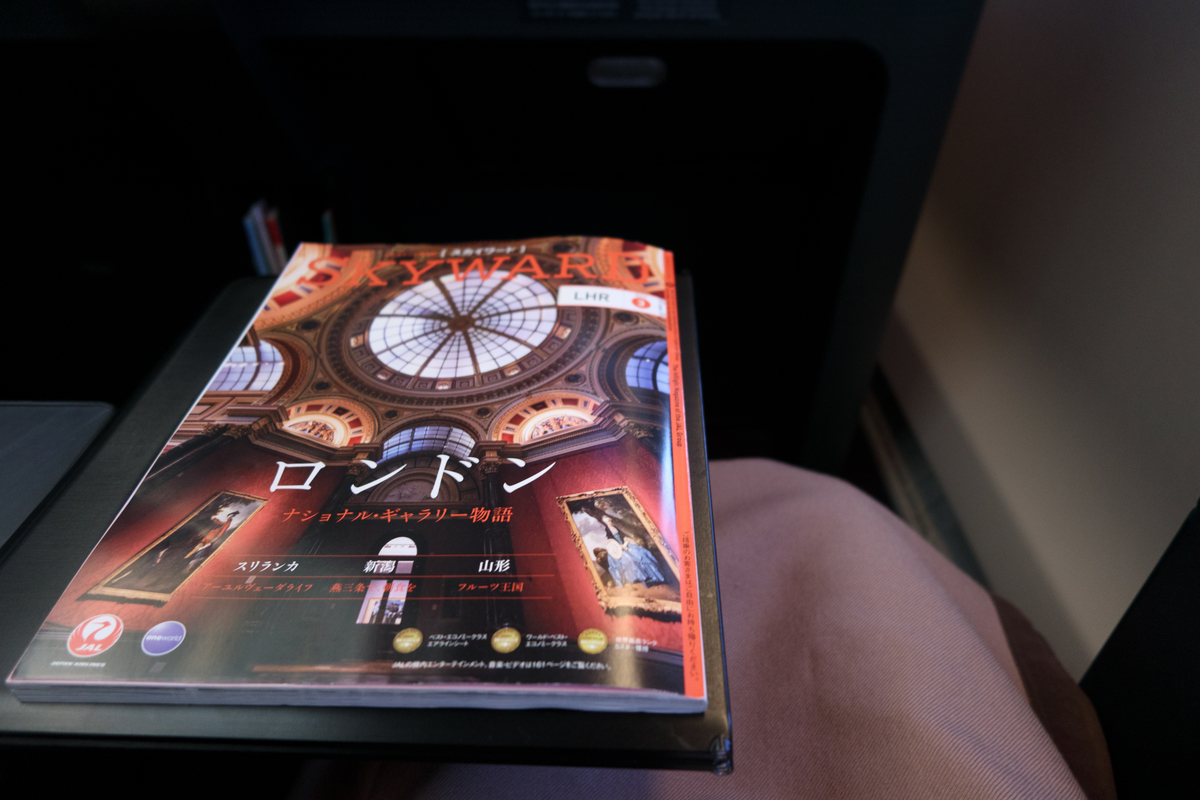
そんなことをしていると,いつの間にか福岡空港へ到着.時間が経つのを忘れていろいろ楽しんでいると,時間の経過が短く感じます.
いつもならば到着後に機体の写真を撮ってしまうのですが,今回は何故か撮り忘れていました…ということで別日ではありますが同一便の写真を.
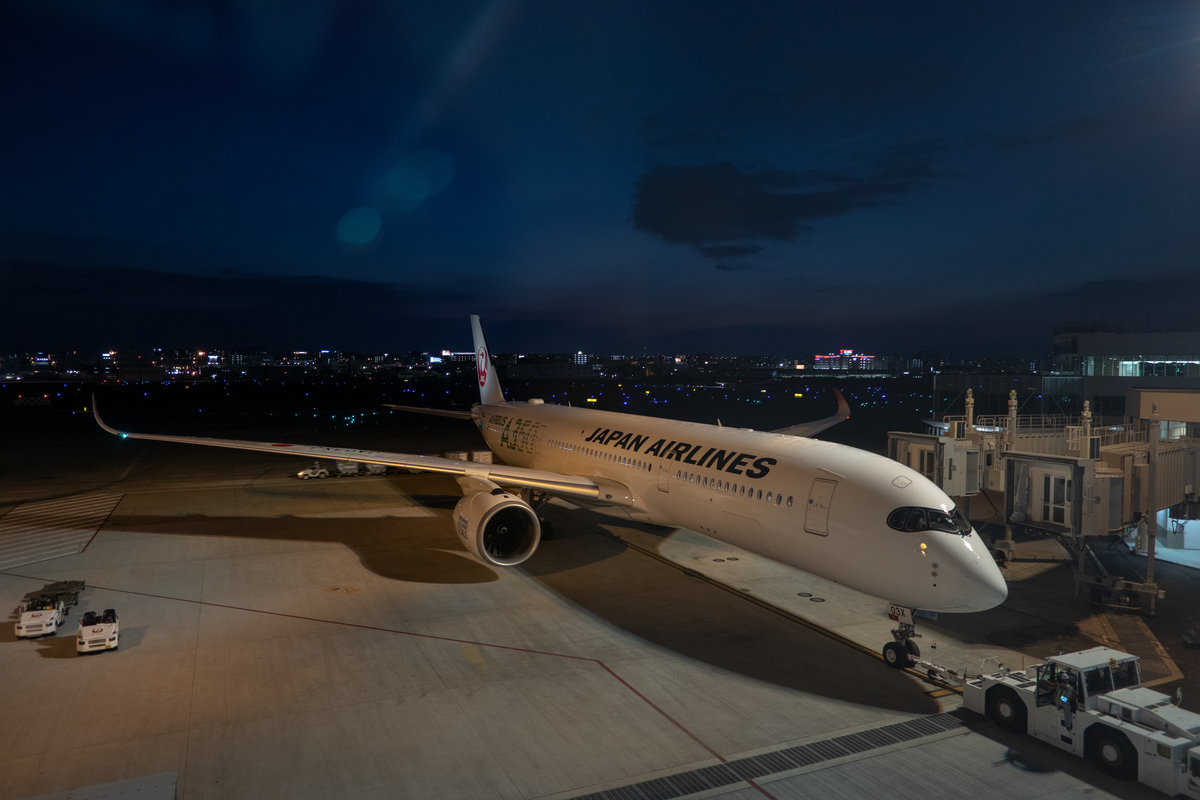
快適な空の旅でした.たまにはA350のファーストクラスでゆったりしたひとときを過ごすのも良いのかもしれません.
JAL国内線B787-8 クラスJ搭乗記 (JL0312 福岡-羽田)
JAL国内線にB787-8がデビューして以来初めて搭乗することができました.
現在,羽田-福岡線では新機材のA350-900が投入され主要機材として運行されています.一方で,B787-8は当路線では毎日2往復のみの運行になります.JALは以前より国際線機材としては積極的にB787を導入していましたが,国内線への就航は2019年10月27日の羽田-伊丹線とここ最近の出来事です.羽田-福岡線へは12月20日より就航しました.
今回の国内線B787-8は国内線A350-900と同様にファーストクラス,クラスJ,普通席の全クラスで個人用モニター,電源コンセント,充電用USB端子を完備し,機内インターネット接続「JAL Wi-Fiサービス」を無料で提供する最新鋭の機材になります.
JL0312 福岡-羽田 B787-8 クラスJ
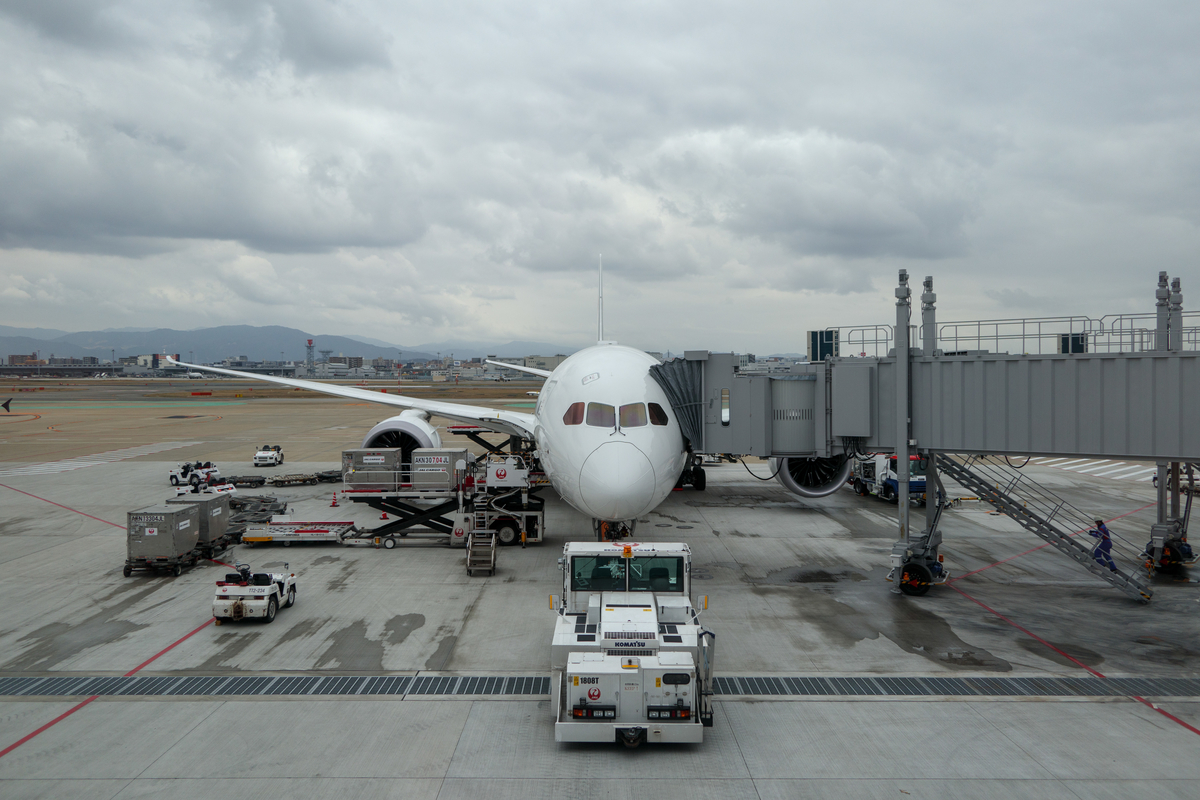
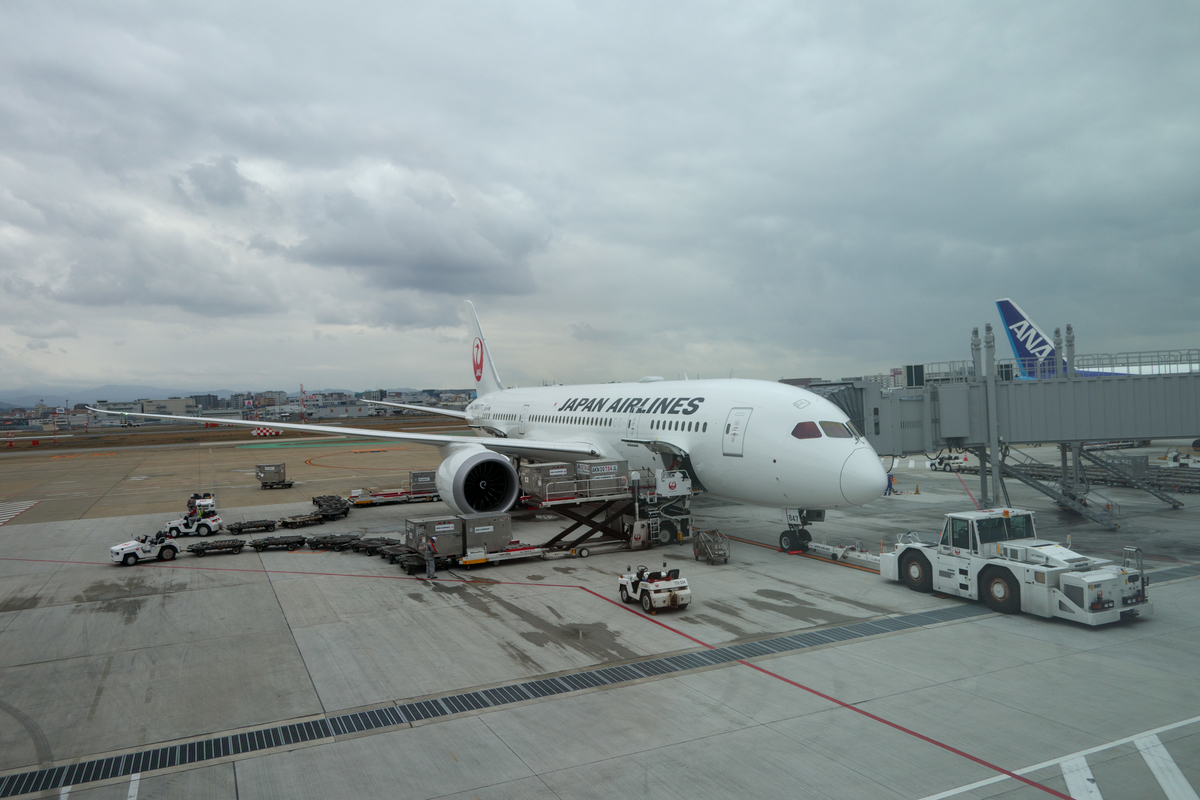
出発は福岡空港.保安検査通過後の搭乗ゲート前待合所からは搭乗するB787-8が見えました.主翼の絶妙な曲線形,(この写真からは見えませんが)エンジン後部のエンジンカバーのギザギザがB787には特徴的です.機体に比してエンジン自体も大きく感じられます.
B787-8 クラスJの座席は2-3-2列の配置で,普通席と比べて全体的にゆとりがあり広めです.シート色はJALを連想させる赤(えんじ色)と黒で構成されており,高級感のある内装です.各シート前方には個人用モニターが設置されており,飛行中のエンターテイメントはタッチパネルで操作することができます.座席の左(あるいは右)の手の届く範囲に読書灯も完備.
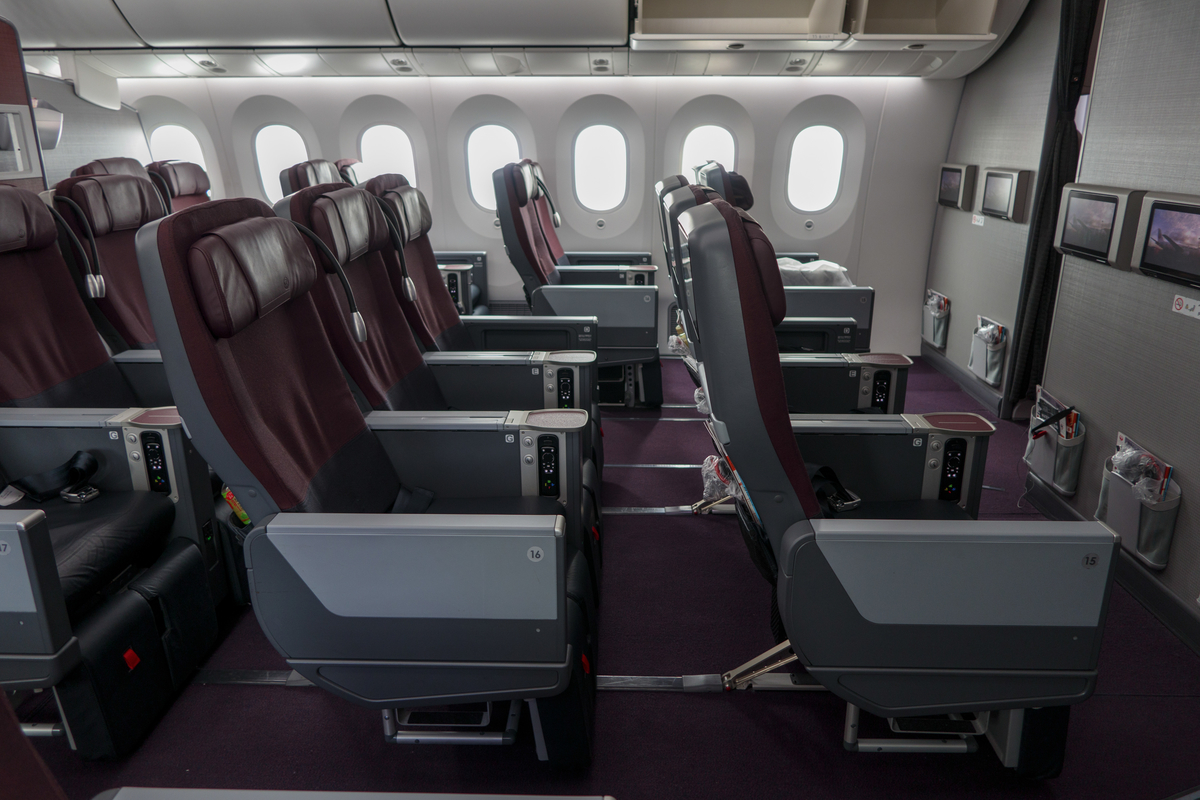
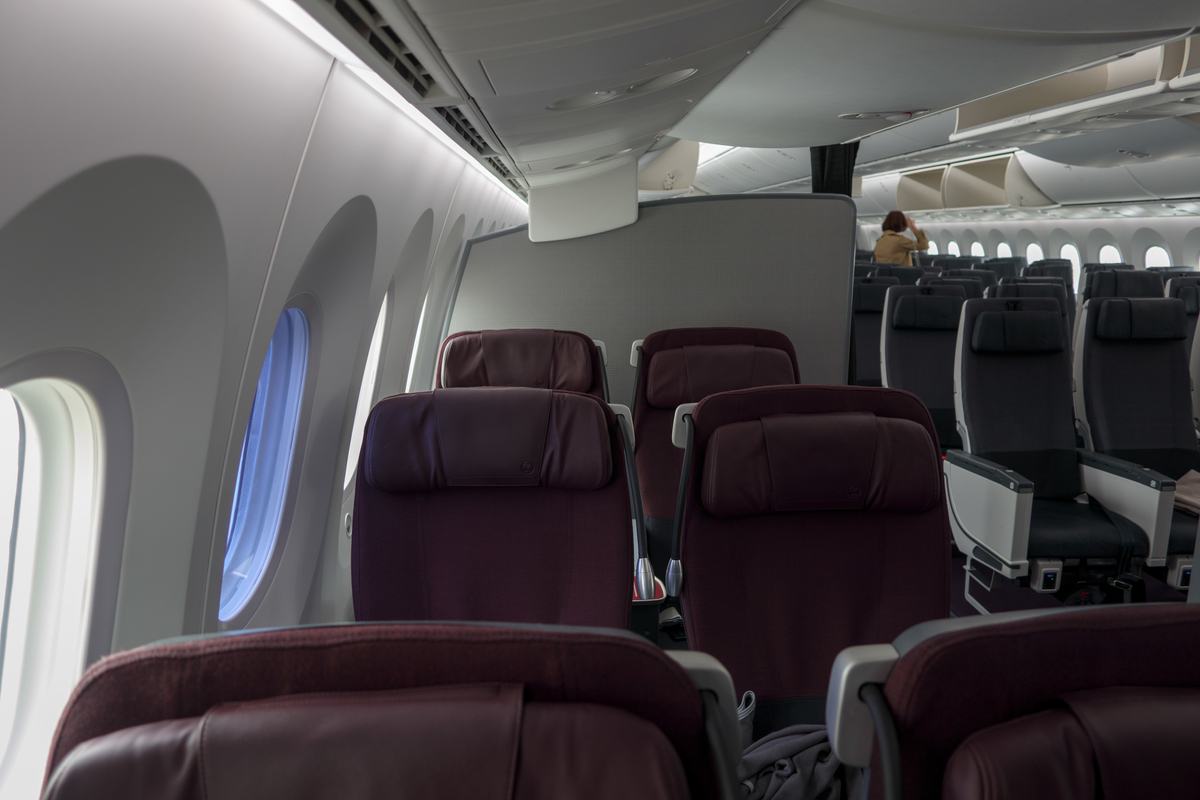
座席は16Kで最前列.前方の空間が広く取られ,足元は非常にゆったりです.
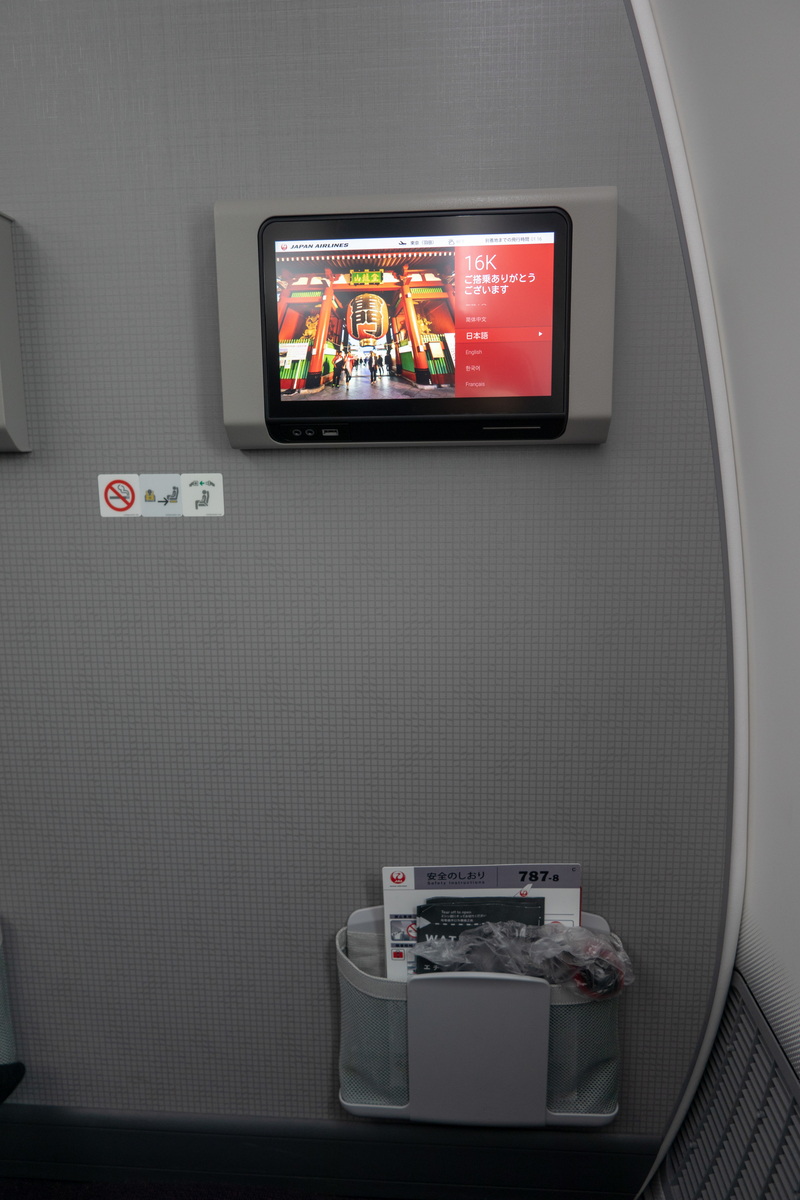
11.6インチの個人用モニターを備え,タッチパネルになっています.ただし,空間が広い分タッチパネルには届きません(もちろん座席にコントローラーが付属しているので問題なし).
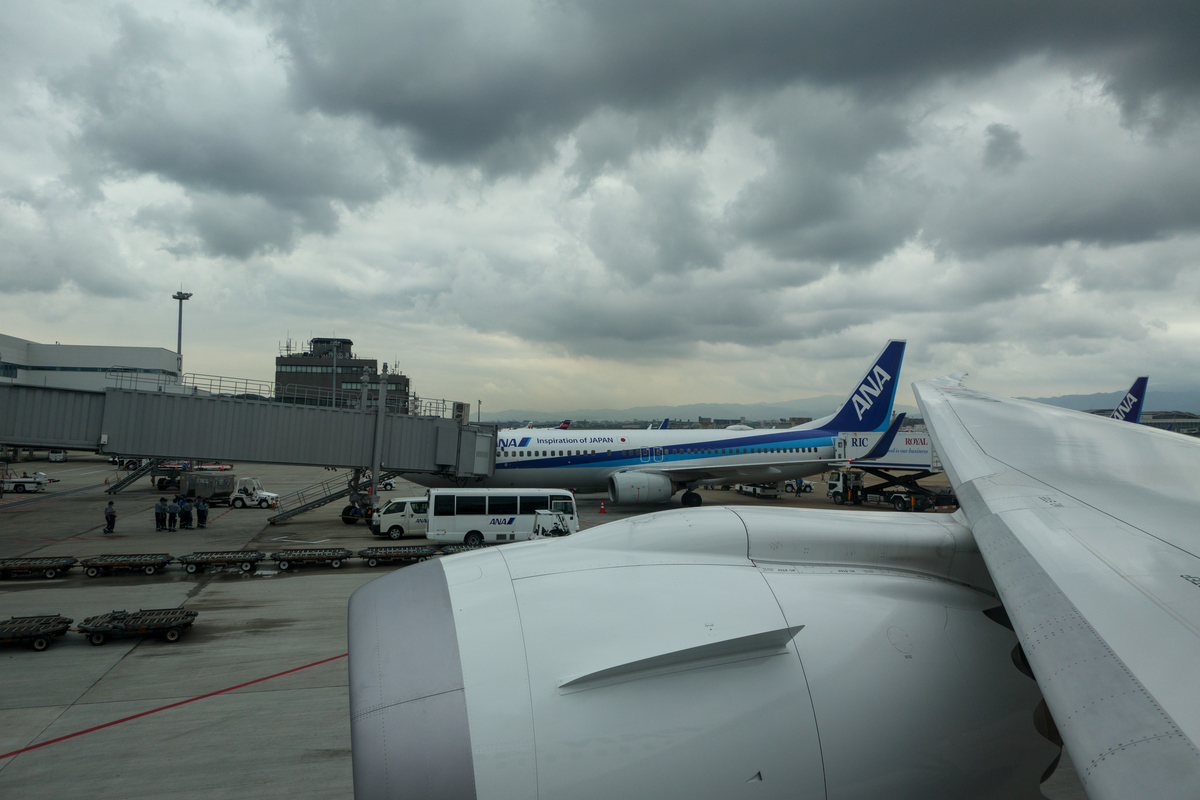
場所としては,エンジンより少し前方になります.
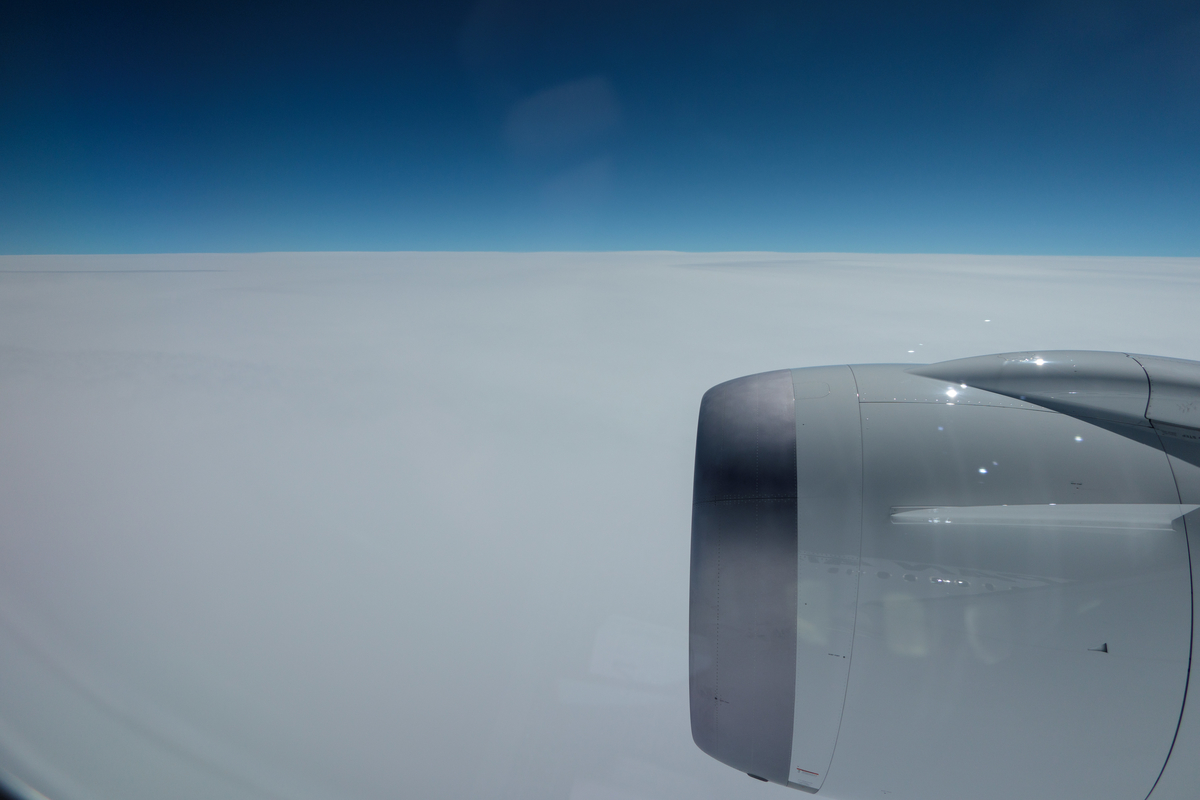
窓からは,後方にぐっと振り返る姿勢にすればエンジンと右主翼が視界に入ります.B787に特徴的なエンジンカバーのギザギザも見えます.個人的にはエンジン音を楽しむのも趣味の一つなので良い座席です.
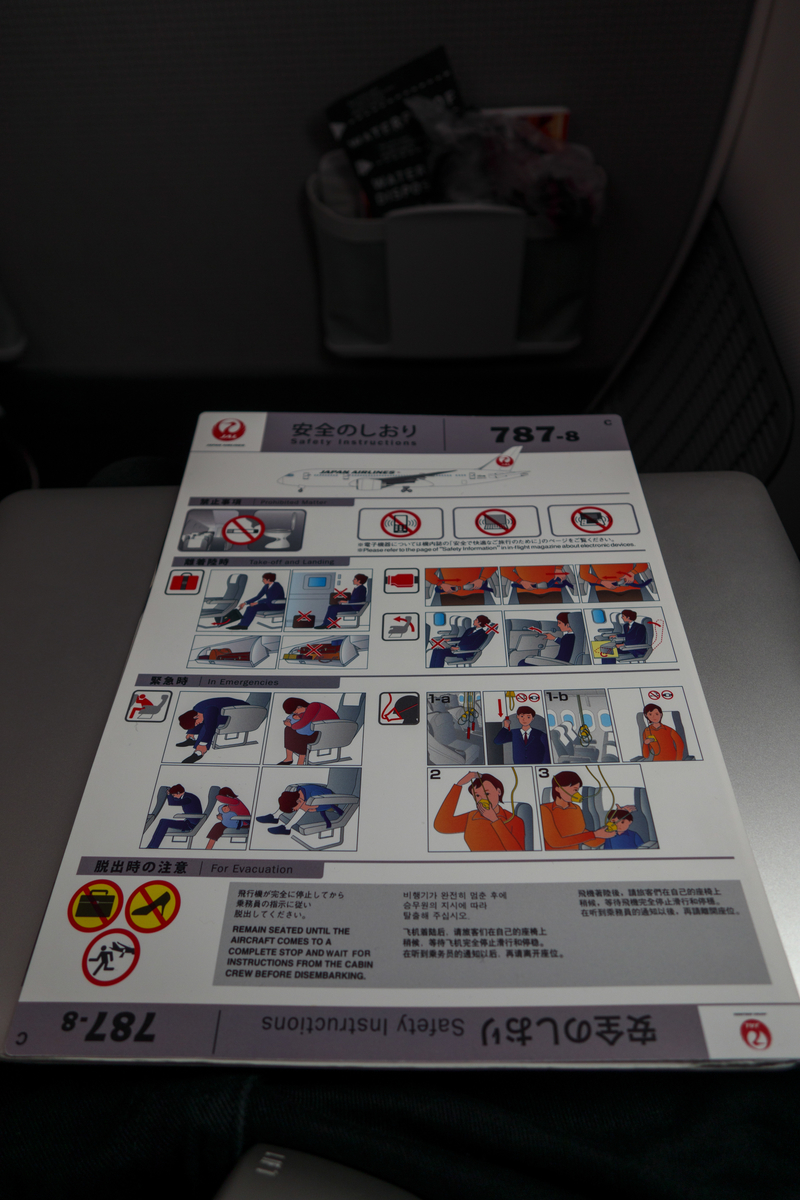
安全のしおりB787-8バージョン.まだまだきれい.シルバーをベースとした配色.
エンジン音は静かな部類で快適な機内環境です.実は加湿機能も作動しているようで,適度な湿度が維持されています.
飛行中は,窓から果てしなく広がる雲のじゅうたんを眺めることができました.
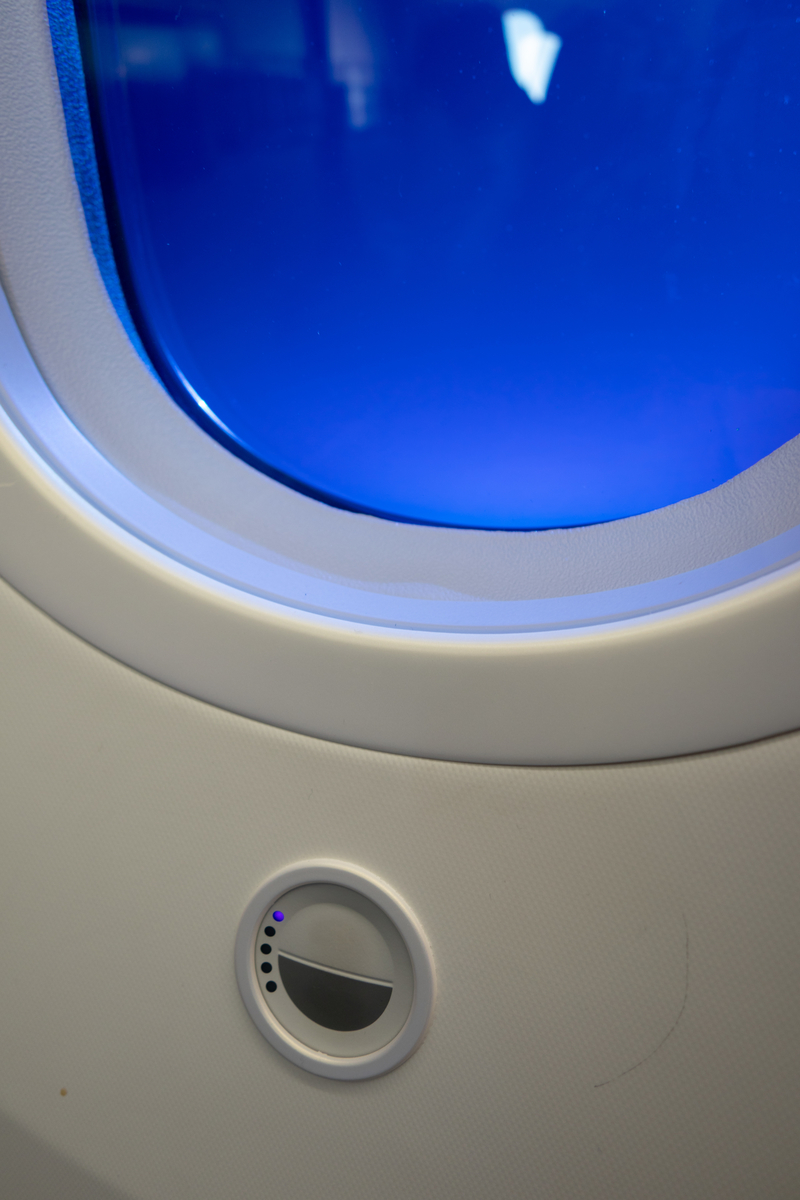
ところで,B787の窓ですが,電子ブラインドを搭載しています(これはB787に特徴的,最新鋭のA350には未搭載).窓の下にあるスイッチで5段階に遮光の度合いを調節できます.下に設定するにつれて段階的に青みが増していき,ブラインドとしての役割を果たします.実際に色が変わるまでにタイムラグがあるのは注意.
飲み物サービスでは,お馴染みのコンソメスープをオーダー.
テーブルは座席横から引き出すタイプで,大きめのPCであっても作業しやすい大きさが確保されています.15インチのMacBook Proでも大丈夫な作業空間でした.
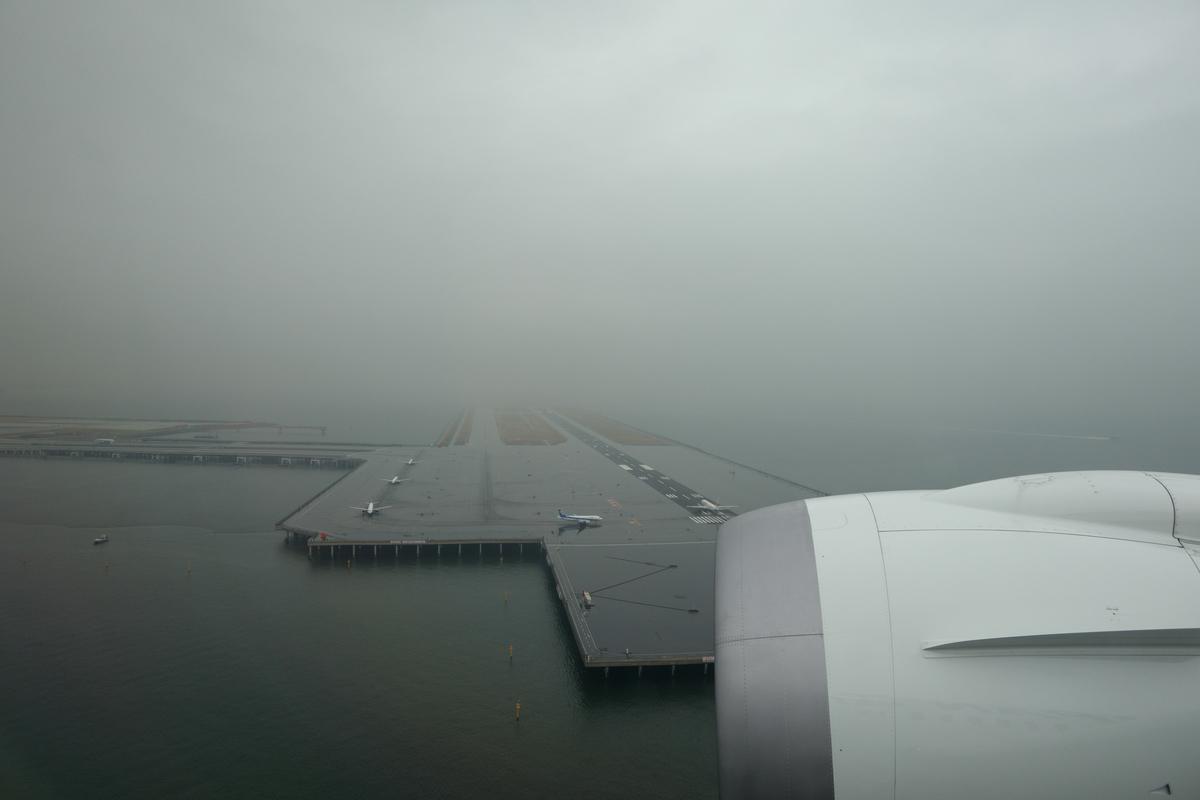
着陸に向けた降下時には,羽田空港のD滑走路が見えました.
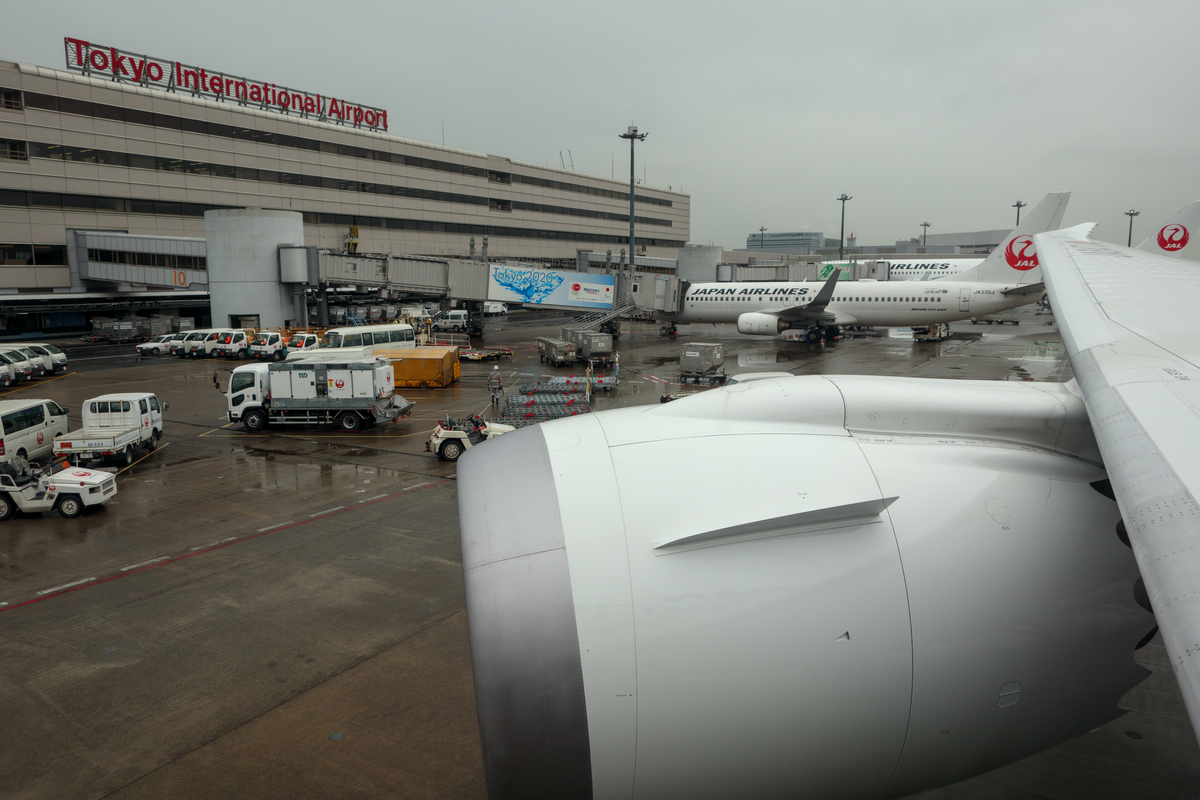
ボーディングブリッジを渡り羽田空港第1旅客ターミナル制限エリア内から撮影.
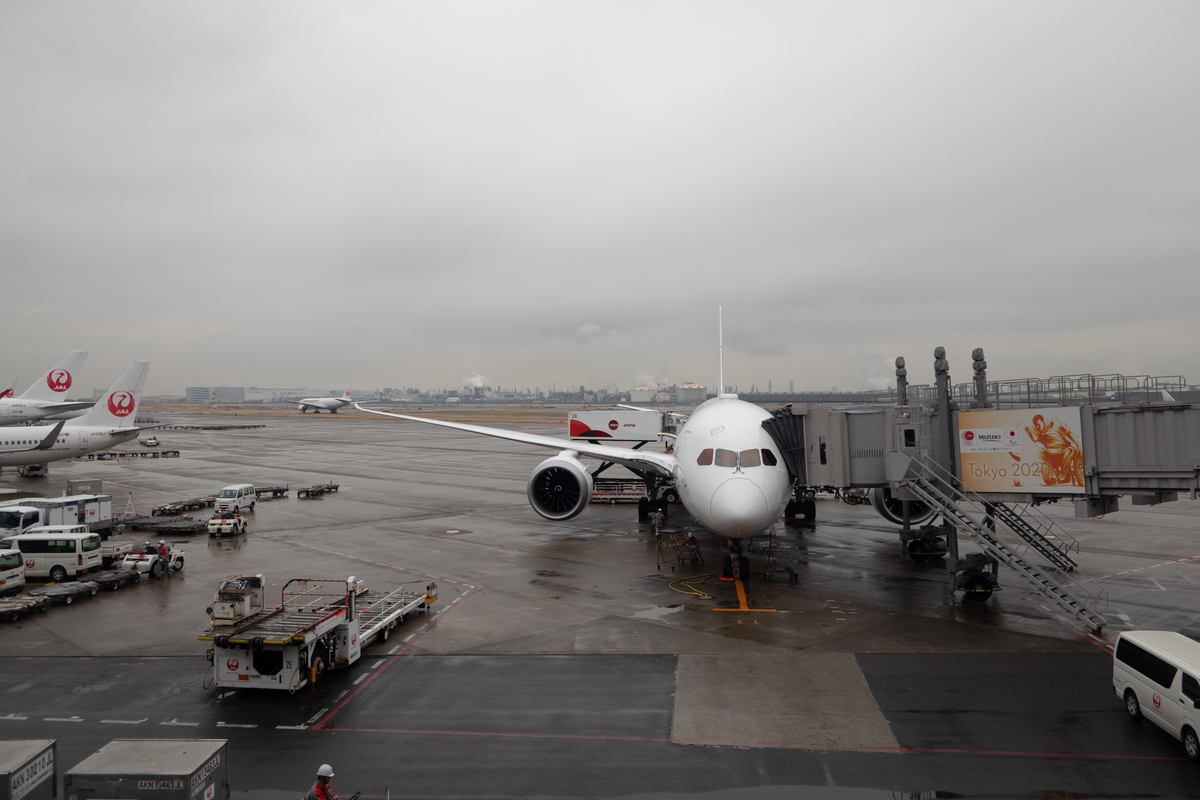
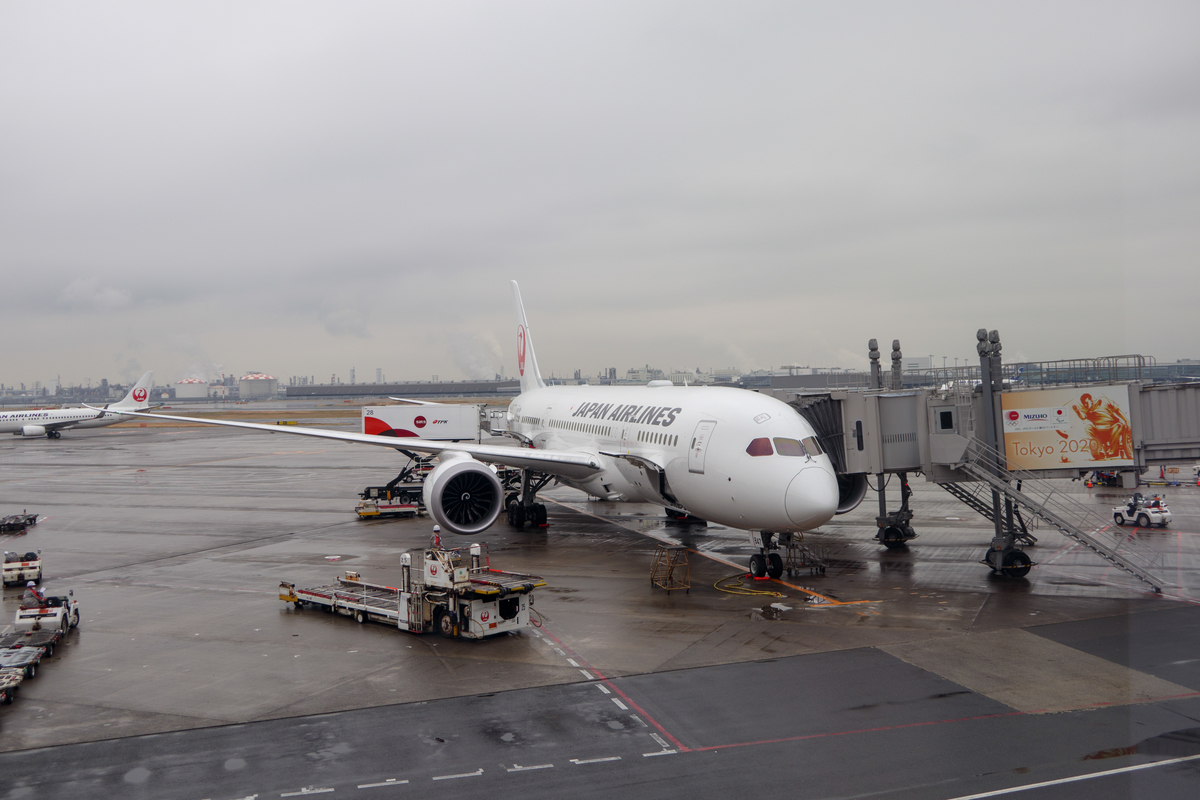
快適な空の旅でした.B787も良い機材だと思います.
MacBookを修理に出しました-Thunderbolt 2ポートの接続不良-
購入してもう少しで3年になるMacBook Proでしたが,Thunderbolt 2ポートの接続不良があったため修理に出しました.
モデルは,MacBook Pro (Retina, 15-inch, Mid 2015)です.その当時は,接続端子がUSB 3.1で統一された鏡面仕上げのリンゴマークを持つ現行のMacBook Proの初代がリリースされてまもない時期でした.新型MacBookの打鍵感の浅いいわゆる「ペチペチキーボード」やSDカード端子が廃止されてUSB 3.1端子ばかりになったことが個人的には不都合だったための旧モデル選択でした.最後の「光るリンゴ」を持つMacBook Proです.確かCPUをCore i7 2.5GHz, RAMを16GBにアップグレードしたかな.
個人的には結構お気に入りの機材で,重めのコーディングと数値計算,機械学習の実装といった研究・学術的用途からAdobe LightroomでのRAW画像の現像まで,現在でもマルチに使い倒しています.
そんなこんなで大切に使ってきたのですが,先日,プロジェクターにThunderbolt 2-VGA変換アダプタを介して接続したときのことでした.接続はされて画面が投影されるのですが,すこしでもMacBookを動かすと接続がブチブチ切れるように…
最初は,VGAケーブルやThunderbolt 2-VGA変換アダプタが不具合の原因と疑っていたのですが,別のMacBook ProやMacBook Airで試してみてもそのような現象はみられず,変換アダプタを変えたり(Thunderbolt 2-HDMI変換アダプターも試してみた)別のモニターに接続してみても自分のMacBookでは同様の現象がみられることから,機材の故障の可能性大とのことで修理を依頼することにしました.
修理依頼(1回目)
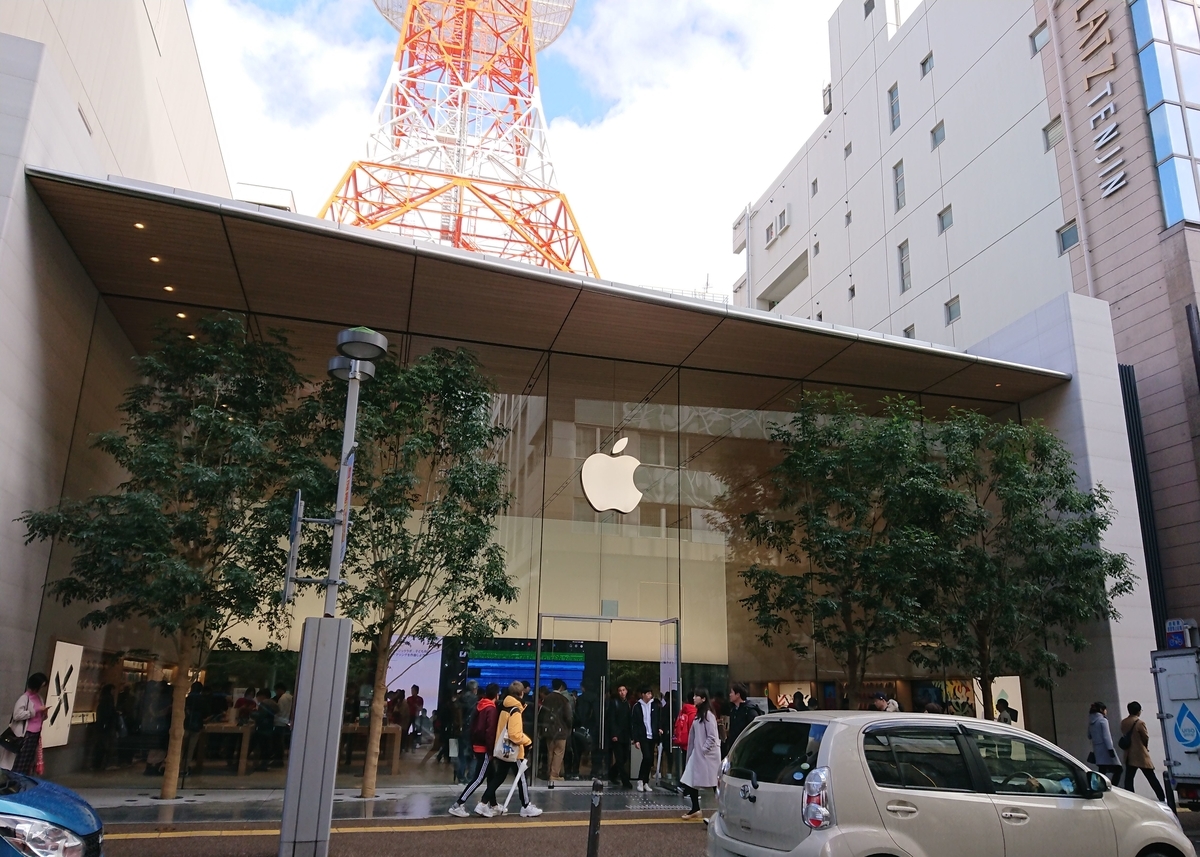
早速Web予約をして最寄りのApple 福岡のGenius Barでみてもらうことに.この店舗は2019年9月に旧店舗から移転したばかりで,すごくキレイで洗練されています.中央の大型ディスプレイが目を引きます.
症状を説明したところ,
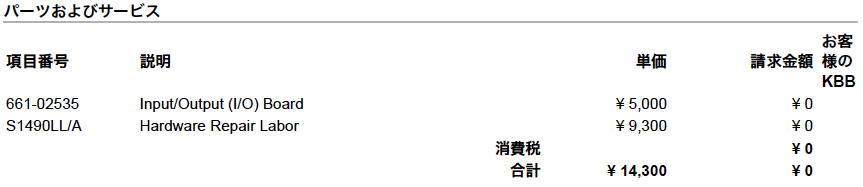
という見積もりに.
AppleCare(3年間)の保証が有効で修理費用が無料になったのはありがたい.
修理は5日間.年末ギリギリの時期の割に早く終わりました.
Genius Bar 修理確認書を見てみると…
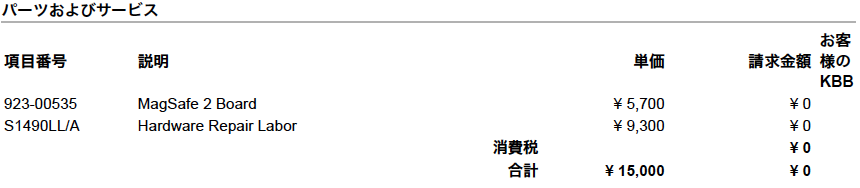
Thunderbolt 2端子の部分は修理されていない…MagSafe 2端子の調子も少し悪かったのは事実なのですが…おそらくThunderbolt 2端子の接続不良は再現できず「正常」の判断になってしまったと考えられます.
帰宅して接続を確認してみると,案の定まったく治っていない…残念でした.窓口での症状の説明が足りなかったのかな…ちなみに,MagSafe 2端子の調子はすこぶる良くなっていました.
このまま未解決で困るので,年始に再度修理依頼をすることに.
修理依頼(2回目)
Apple 福岡のGenius Bar再訪問ですが,前回と同じ担当者の方がいらっしゃってくれました.すごく謝られてしまって…少し申し訳なくもなりましたが(その担当者の見積もりは問題なくて,修理センターでの判断が微妙だったので,担当者の方は悪くないのです).
ロジックボードに不具合が隠れているかもしれないとのことで,見積もりは以下のように.
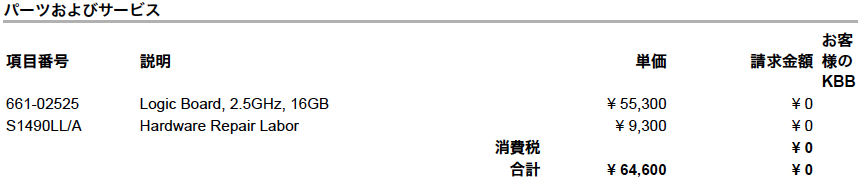
修理費用が額面上では結構なお値段になりましたが,AppleCareのおかげで今回も無料となりました.ありがたい.
4日後に修理が完了したとの連絡を受けました.
修理確認書を確認すると…見積もり通りの結果で,ロジックボード交換となっていました.
早速動作チェックを行ってみると,きれいに治っていました.Thunderbolt 2の接続トラブルはもちろんないのに加えて,他の端子の接続も認識までのタイムラグが以前よりも小さくなった気がします.
ちなみに,このMacBook Pro Mid 2015モデルまではストレージがロジックボードと分離できる形態なので,データも初期化されずに済みました.現行のMacBookはストレージ,RAMがロジックボードと一体になっているようなのでデータは初期化されていたでしょう.手間が省けました(逆に考えると,現行MacBookではロジックボード,RAM, ストレージ交換の修理の場合はロジックボードごと交換されるため,一式が新品になるというメリットがあります).
今回は完全に解決するまで少し時間がかかってしまったのも事実ですが,最終的にしっかり不具合を治すことができたので大満足です.担当者の方のサポートも的確でしたので,手続きもスムーズに進みました.さすがです.
というわけで,これからも安心して使い倒していけそうです.
余談
Apple製品,特にMacBookとの出会いは小学生時代にさかのぼります.当時,「女王の教室」というテレビドラマが流行っていたのですが,天海祐希が演じる阿久津真矢先生が使用していたのがMacBookでした(厳密にはPowerBook G4 15-inch,現行のモデルではMacBook Pro 15-inchに相当).
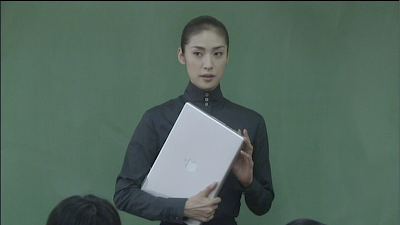
控えめに言ってカッコいい.劇中でリンゴマークを光らせて使っている姿に感銘を受けたものです.
これを目にして以来,いつか使ってみたいと思っていました.それから何年も経って大学に入学し,初めて手にすることになったのがMacBook Air (13-inch, Mid 2013),そして,大学での研究活動などの重めの作業を行うために手に入れたのが,今回修理に出すことになったMacBook Proだったというわけです.
MacBookを使い始めた原点は,このような些細なきっかけからだったりするんですね.
NumPy配列の要素を任意の範囲に収める: np.clip()
NumPy配列要素の値を任意の範囲内に収めることをクリップといい,np.clip()メソッドが有用である.
[下限値, 上限値]を与えると下限値以下の値は下限値,上限値以上の値は上限値に固定される.
例えば,[0, 1]の場合は0以下の値は全て0に,1以上の値は全て1に設定される.
np.clip(a, a_min, a_max, out=None)
引数:
a: 元の配列
a_min: 下限値,Noneで下限値なし.
a_max: 上限値,Noneで上限値なし.
out: 出力先の配列(オプション)
戻り値:
クリップされた配列を返す.
元の配列は元のままで変化しない.
サンプルコード
import numpy as np

x = np.arange(1, 10)
x
# array([1, 2, 3, 4, 5, 6, 7, 8, 9])
np.clip(x, 2, 8)
# array([2, 2, 3, 4, 5, 6, 7, 8, 8])
x
# array([1, 2, 3, 4, 5, 6, 7, 8, 9])
np.clip(x, 2, 8, out=x)
# array([2, 2, 3, 4, 5, 6, 7, 8, 8])
x
# array([2, 2, 3, 4, 5, 6, 7, 8, 8])
y = np.array([[1, 2, 3, 4], [5, 6, 7, 8]])
np.clip(y, 2, 7)
# array([[2, 2, 3, 4], [5, 6, 7, 7]])
線形回帰モデル 1. 単回帰
ある入力が与えられたときに,それに対応する
を予測することを回帰という.
単回帰
一次元の実数から実数
の回帰を考える.
回帰モデルとして基本的なものとして単回帰があり,次のような一次式の形で表される.
は入力
から予測された値を表す.
この式の係数
,
を求めるのが目標である.
番目の入力
を
,予測値を
とすると,
~
番目の入力に対して,
となる.
実際のの値と
の誤差は
となる.
この誤差の総和が最小になるとき,から
をうまく回帰出来ているとみなせる.
ただし,このまま総和をとると,正の誤差と負の誤差が互いに打ち消し合ってしまい正しく評価できない.
よって,誤差の2乗の総和の最小値を考える.
となる.
ここで,の最小値を求めるためには,最小二乗法を用いる.
が最小になるのは,
を
,
について微分したものを0と置いたときである.
であるから,,
についての偏微分
を計算すると,
となる.に注意すると,
となる.
これらは,
についての連立方程式であるから,解くことができる.
行列表示すると,
となる.
左から逆行列をかけることで,,
は,
と求まる.
littleの比較級 "lesser"
英文を読んでいると以下の表現があった.
to a lesser extent
to some extentは「ある程度」という意味だから,まあ「程度としては少ないが」ぐらいで解釈していた.lesserとはlittleの比較級っぽいが本当にそうなのか,そうなら一般的に学ぶlittleの比較級lessとは何が違うのか?
どうやら,lessもlesserもlittle「少ない」の比較級らしい.
Longman英英辞典では以下のようにある.
less: not so much or to a smaller degree. <-> more
lesser: formal not as large, as important, or as much as something else. <-> greater
lessは「定量的(数字の多い,少ない)」なものの比較に用いられるのに対して,lesserは「~ほど大きい,重要ではない」といったニュアンスが含まれ,「定性的(質的)」なものの比較に使用されるようだ.
lesserを含む頻出表現としては,
- to a lesser extent/ degree 「それほどではないが」
- to a greater or lesser extent 「程度の差はあれ,多かれ少なかれ」
があるらしい.
ところで,二足起立で世間を驚かせた「レッサーパンダ」の風太くん.この「レッサー」はここで挙げたlesserらしい.
再度Longman英英辞典を参照すると,3番目の用例に
lesser: technical used in the names of some types of animal, bird, or plant that are slightly smaller than the main type.
とあった.普通のパンダよりちょっと小型のパンダぐらいの意味合いなんですね.
ただし「レッサーパンダ」の英語名にはlesser pandaとred pandaがあり,後者のほうが一般的な呼称のようだ.
ともかく,lesserもlittleの比較級で定性的な比較の場面で使用するもの,ぐらいに思っておくと良さそうである.
